Документация: Импорт 3D‑тура в VPano
Часть 2 — загрузка модели/панорам, назначение слотов и настройка тегов/меню/дизайна в 3D Studio.
Что будет в результате
После этих шагов у вас будет готовый 3D‑тур: загруженная low‑poly модель, назначенные панорамы, сохранённая стартовая позиция, теги и меню/дизайн. Проект можно публиковать и экспортировать.
Шаг 0 — Создать 3D‑проект
- Откройте профиль проекта: Dashboard → Проекты → выберите профиль.
- В блоке «3D проект» нажмите «Создать 3D проект» (если ещё не создан).
- Перейдите в «3D проект» (wizard).
Шаг 1 — Загрузить модель (FBX/GLB/GLTF)
Страница wizard: /dashboard/profiles/<profileId>/projects-3d. После загрузки система ищет маркеры по именам pano_1..N или panorama_1..Nи создаёт «слоты панорам».
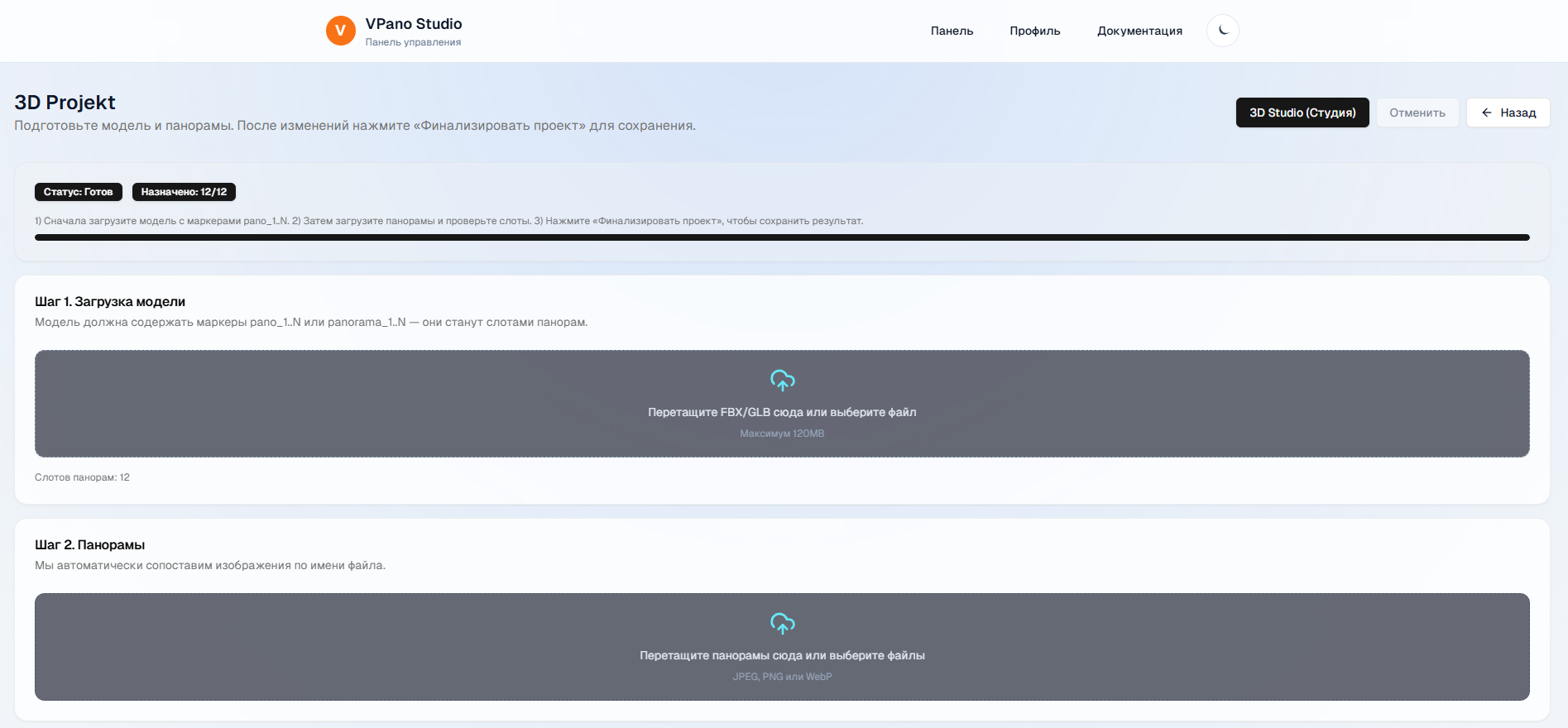
Шаг 2 — Загрузить панорамы (изображения)
- Загрузите все панорамы одним пакетом (JPG/PNG/WebP).
- Система автоматически сопоставит файлы по имени (например,
pano_1.jpg→ слотpano_1). - Если какие-то файлы не сопоставились — они попадут в список «Неназначенные файлы».
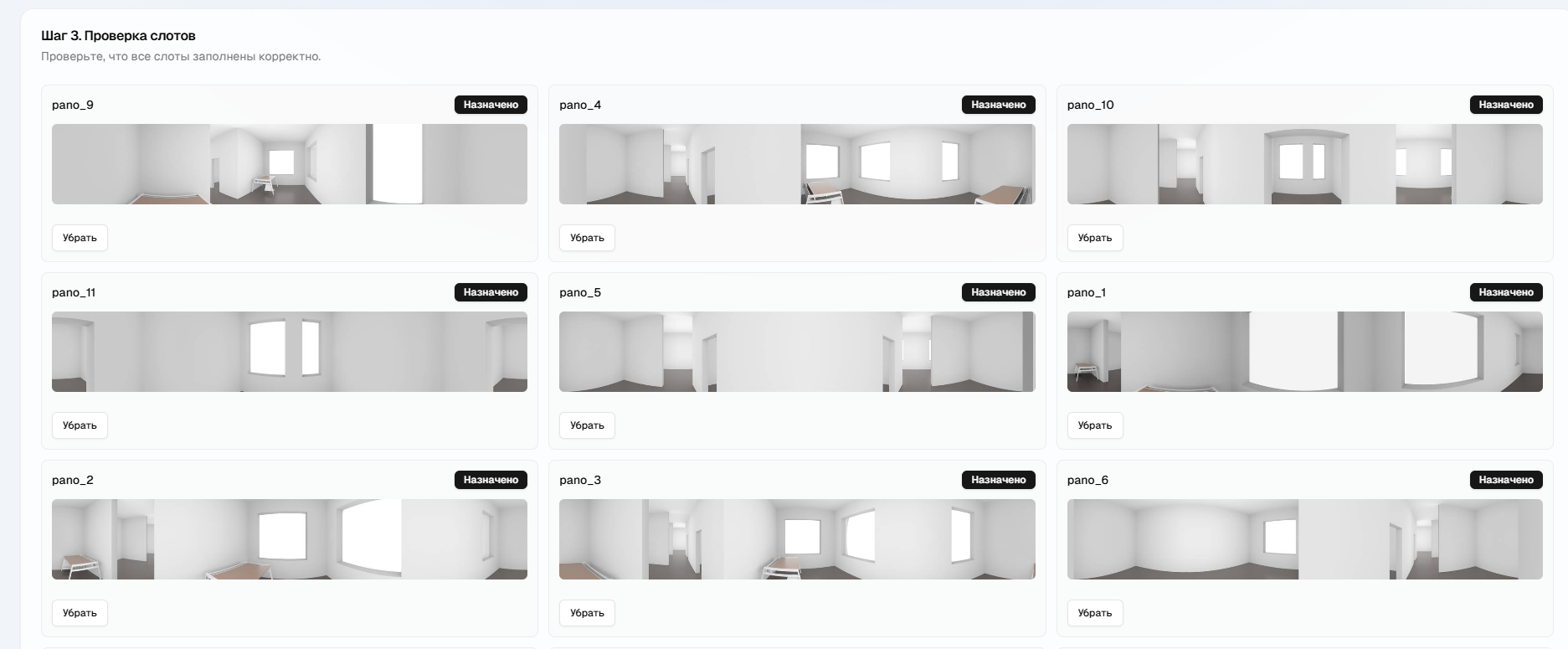
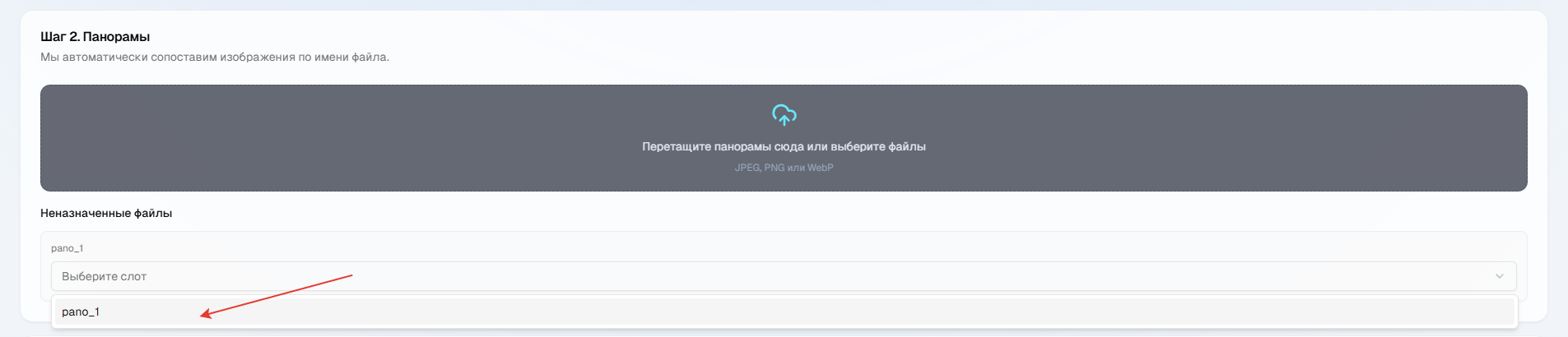
Шаг 3 — Проверить слоты панорам
- Откройте блок «Слоты панорам» и проверьте превью каждого слота.
- Если слот заполнен неправильно — нажмите «Убрать» и назначьте нужный файл заново.
Шаг 4 — Финализировать проект
Нажмите «Финализировать проект». Если не все слоты заполнены, система покажет ошибку.
3D Studio — теги, меню, дизайн, названия сцен
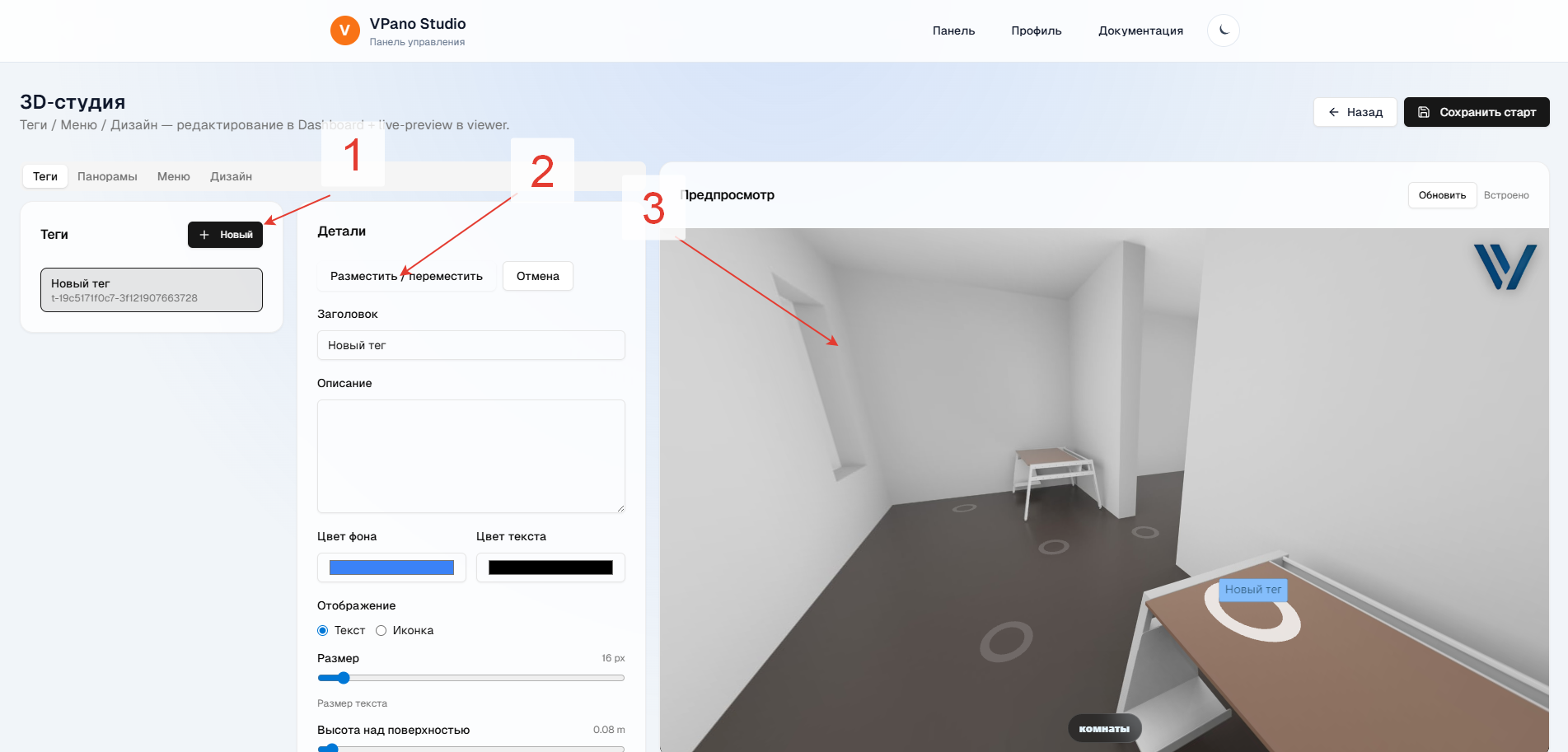
После загрузки панорам откройте Studio (кнопка «3D Studio» ). В Studio справа есть live‑preview , слева — вкладки настройки.
Теги
- Создайте тег → нажмите «Разместить / переместить» и поставьте тег в viewer.
- Настройте заголовок/описание, цвет, отображение (текст/иконка), размер и высоту.
- Можно загрузить изображения для тега (сервер оптимизирует в WebP).
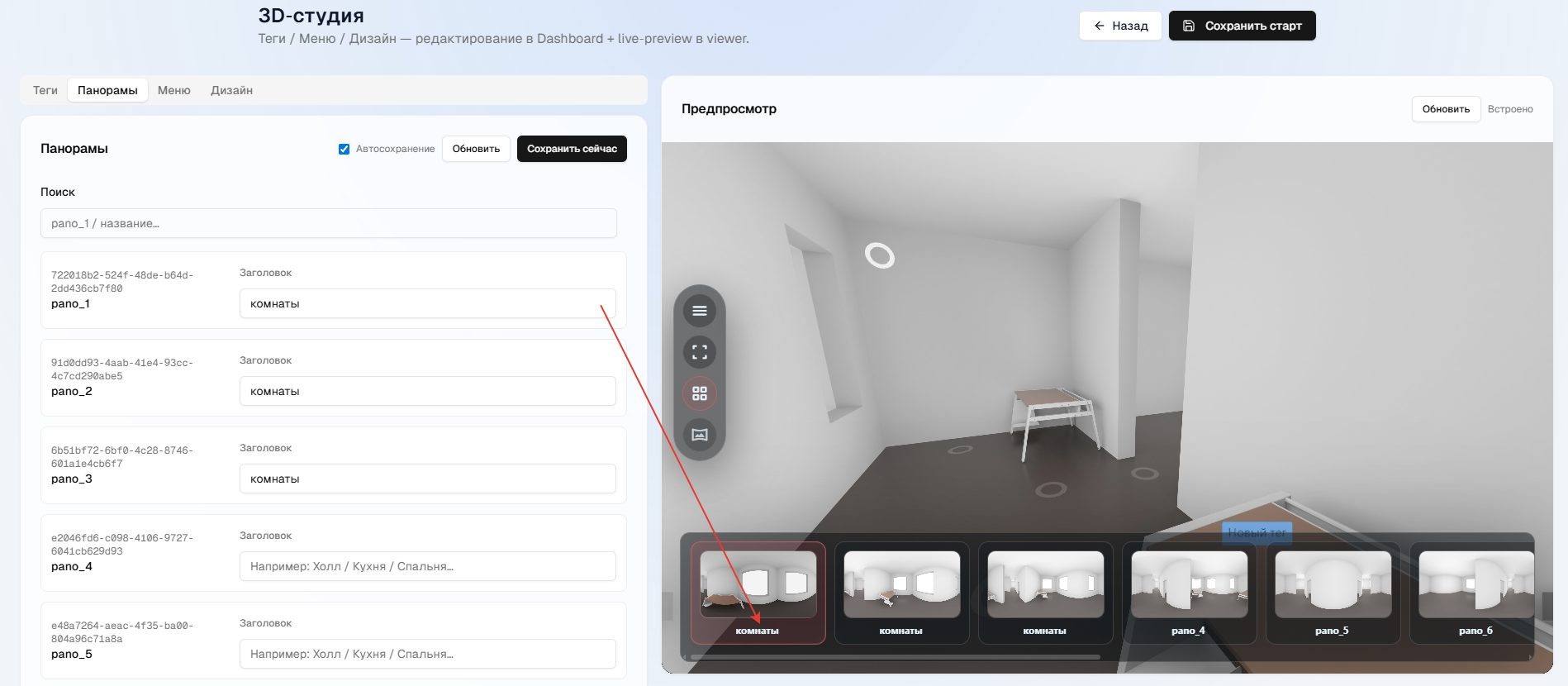
Панорамы (заголовки сцен)
- На вкладке «Панорамы» задайте человеко‑читаемые названия сцен.
- Эти названия записываются и показываются в ленте сцен.
Меню
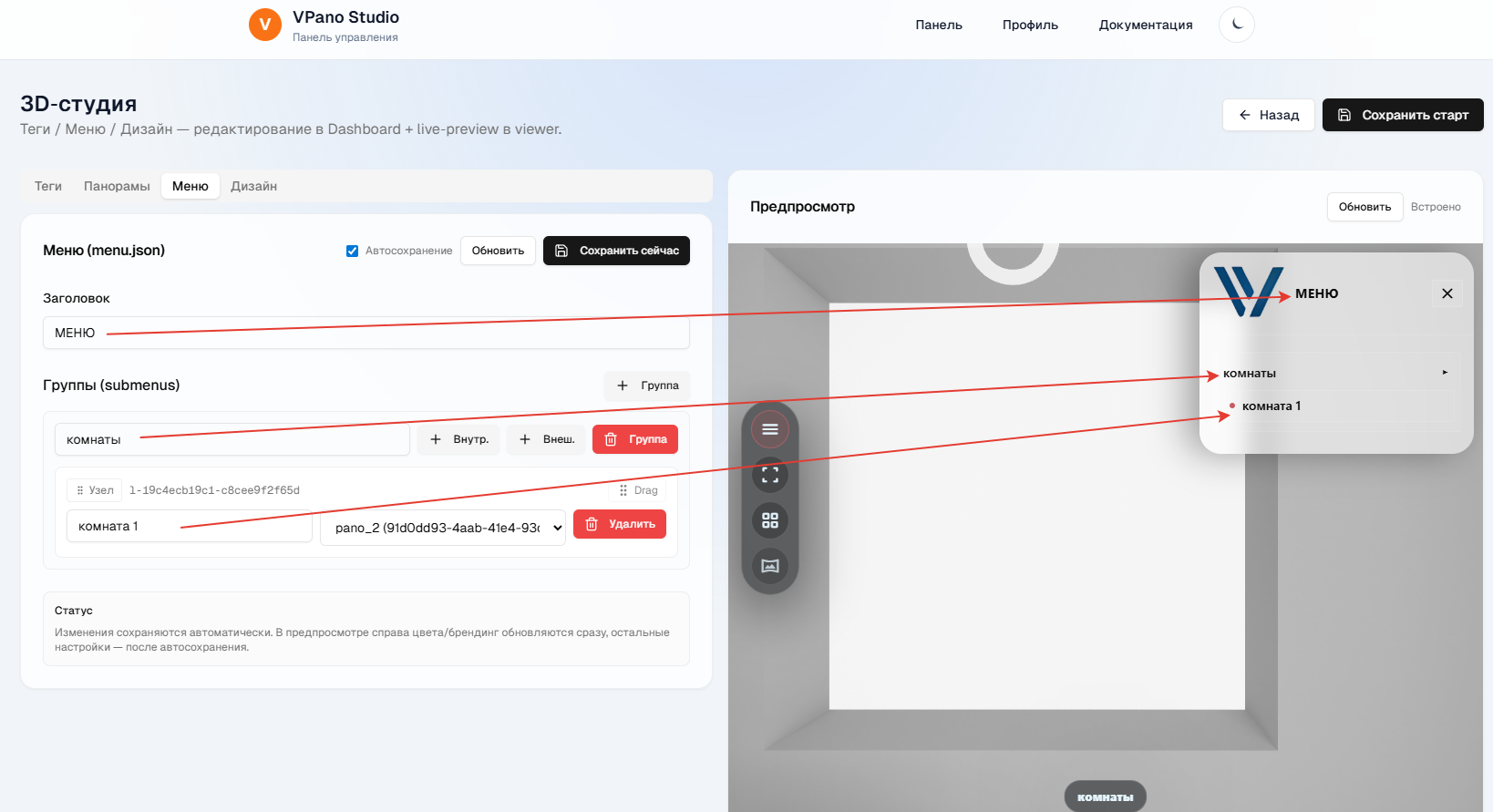
- Создавайте группы и пункты меню: внутренние (узел сцены) и внешние (URL).
- Меняйте порядок пунктов перетаскиванием (Drag).
Дизайн
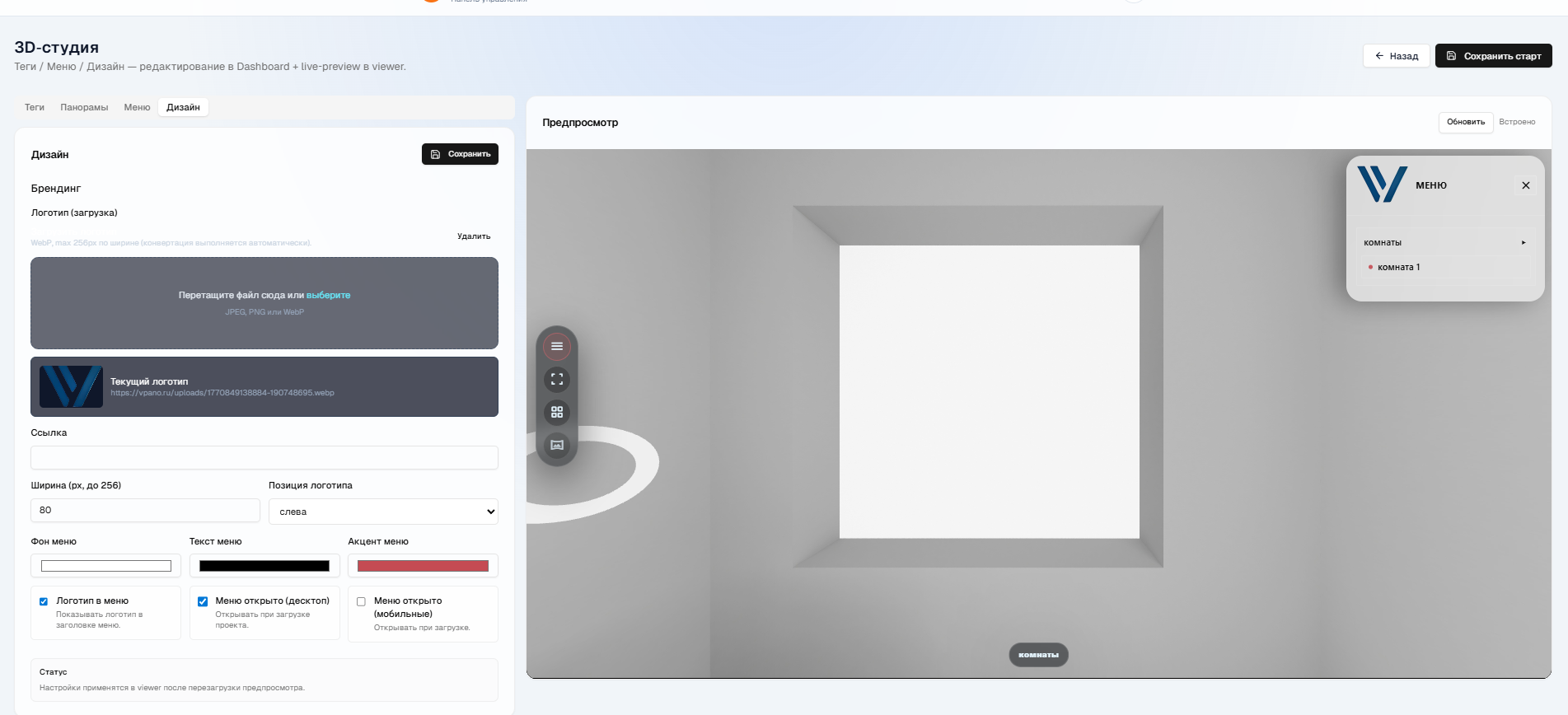
- Брендинг/логотип/цвета, UI и навигация.
- При необходимости нажмите «Обновить» в предпросмотре справа.
Настройки проекта
В профиле проекта есть модальное окно «Настройки проекта» (иконка ⚙ справа сверху). Там можно редактировать информацию о проекте, настройки Viewer UI и выполнить удаление.
- Название, слаг, описание.
- Публичный доступ (публикация проекта).
- Ограничение качества для экспорта: Skybox / Walk.
- Экспорт ZIP (архив для хостинга) — если доступно по тарифу.
- Показывать список сцен в экспорте.
- Логотип проекта (загрузка/удаление).
- Удаление проекта вместе со всеми панорамами и файлами.
- Для подтверждения нужно ввести слаг проекта.
Частые ошибки
- Нет маркеров в модели → слоты не создаются.
- Имена панорам не совпадают с
pano_1..N→ авто‑назначение не сработает. - Не все слоты заполнены → «Финализировать проект» выдаст ошибку.
- Viewer ещё не готов → кнопка «Сохранить старт» недоступна.