Импорт модели в VPano
Часть 2 — загрузка модели, загрузка панорам, назначение слотов и финализация проекта.
Что будет в результате
После этих шагов у вас будет готовый 3D‑тур: загруженная low‑poly модель, назначенные панорамы и сохранённая стартовая позиция. Проект можно открыть в 3D Студии для настройки тегов, меню, дизайна и публикации.
Шаг 0 — Создать 3D‑проект
- Откройте профиль проекта: Личный кабинет → Проекты → выберите профиль.
- В блоке «3D проект» нажмите «Создать 3D проект» (если ещё не создан).
- Перейдите в «3D проект» (wizard).
Шаг 1 — Загрузить модель (FBX/GLB/GLTF)
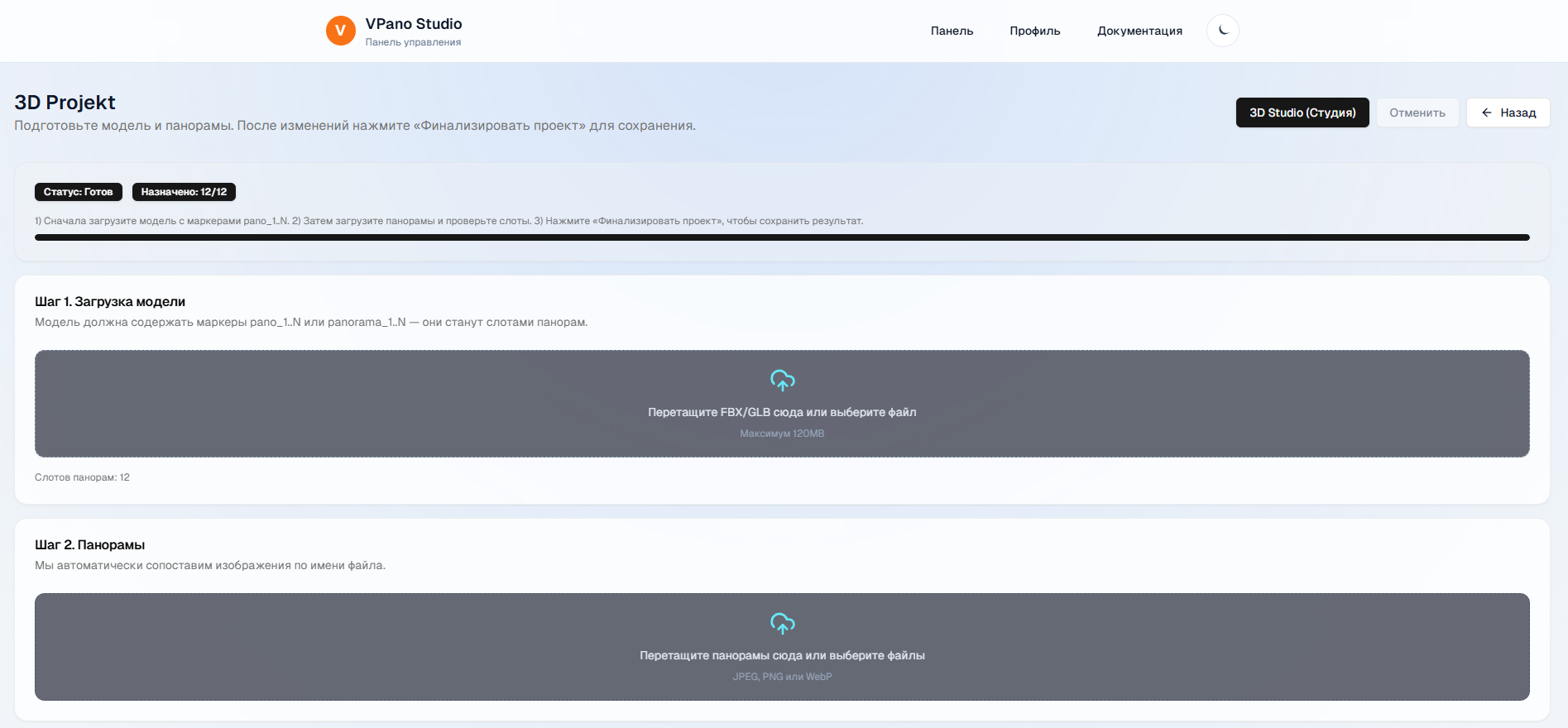
После загрузки система ищет маркеры по именам pano_1..N или panorama_1..Nи создаёт «слоты панорам».
Шаг 2 — Загрузить панорамы (изображения)
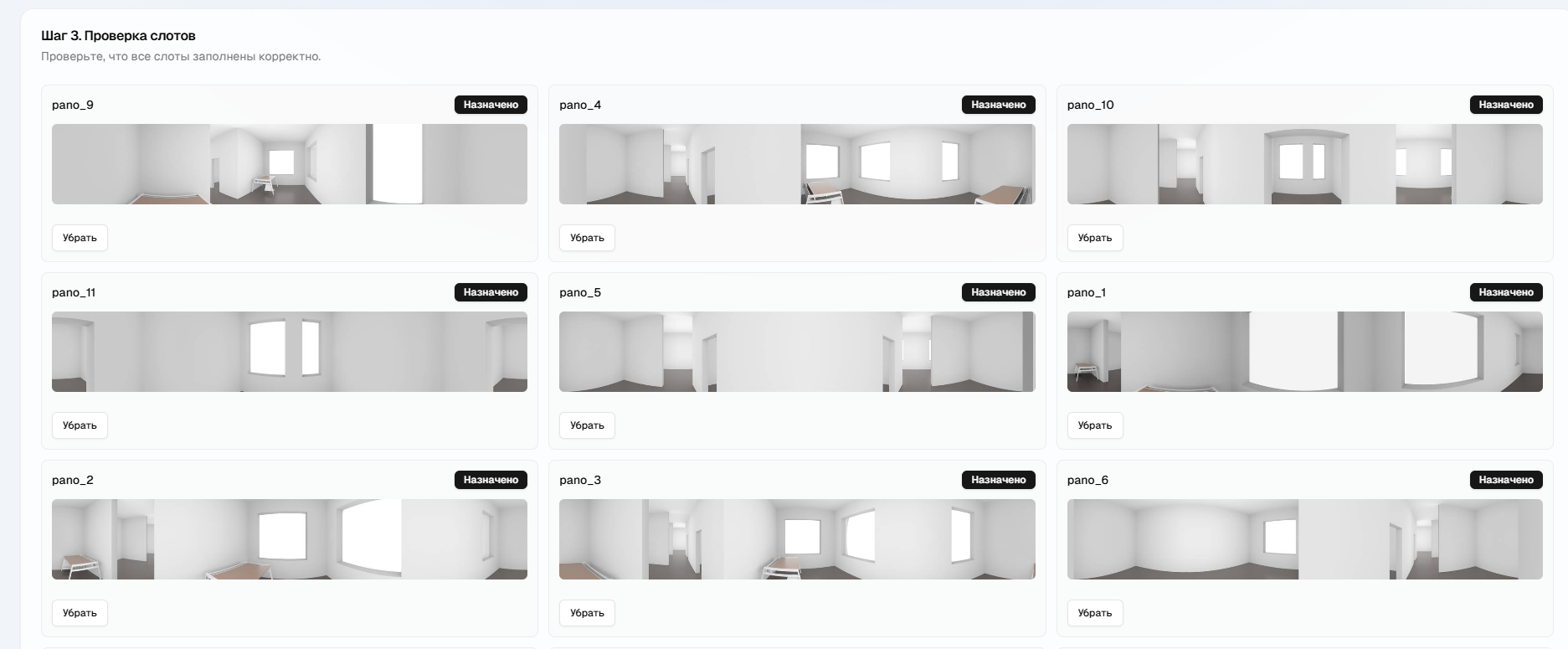
- Загрузите все панорамы одним пакетом (JPG/PNG/WebP).
- Система автоматически сопоставит файлы по имени (например,
pano_1.jpg→ слотpano_1). - Если какие-то файлы не сопоставились — они попадут в список «Неназначенные файлы».
Улучшение качества панорам (по желанию)
На странице загрузки панорам есть галочка «Автоматическое улучшение качества панорам». Если включить — система сделает изображения чуть ярче, чётче и насыщеннее, вытянет детали из тёмных углов и слишком светлых окон. Идеально для съёмок при сложном свете (контражур, тени, перепады освещения).
- По умолчанию выключено. Вы сами решаете, когда применить.
- Работает только для новых загрузок. Если включить галочку после загрузки — уже загруженные панорамы не меняются. Чтобы пересобрать их с улучшением, нужно ещё раз загрузить эти панорамы поверх старых.
- Можно выключить в любой момент. Загруженные с улучшением панорамы останутся такими как есть — а новые загрузки пойдут уже без обработки.
- Оригинал панорамы не теряется — улучшение применяется только при «нарезке» кубических плиток для просмотра в туре.
Шаг 3 — Проверить слоты панорам
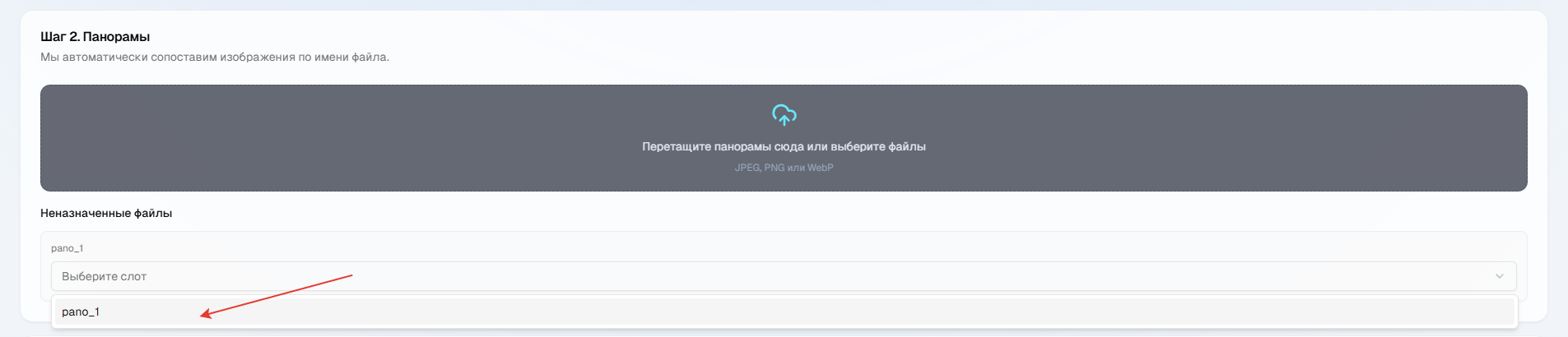
- Откройте блок «Слоты панорам» и проверьте превью каждого слота.
- Если слот заполнен неправильно — нажмите «Убрать» и назначьте нужный файл заново.
Шаг 4 — Финализировать проект
Нажмите «Финализировать проект». Если не все слоты заполнены, система покажет ошибку. После финализации откроется 3D Студия для настройки тура.
pano_1..N → авто-назначение не сработает. Не все слоты заполнены → финализация заблокирована.Дальнейшая настройка в 3D Студии
После финализации проект открывается в 3D Студии. Подробные инструкции по каждому разделу Студии:
- Теги и сцены — создание тегов, стартовая позиция, названия панорам →
- Интерфейс и дизайн — меню, брендинг, тулбар, мини-карта →
- Автоматический тур — маршрут, остановки, запись видео →
- Режим прогулки — перемещение по сцене, алгоритм Dual‑Ray →
- Измерения — лазерный дальномер, оси XYZ, цепочки точек →
- Настройки и экспорт — публикация, ZIP‑экспорт, скорость загрузки →