Папки, фильтр по этажам и окна в редакторе панорам
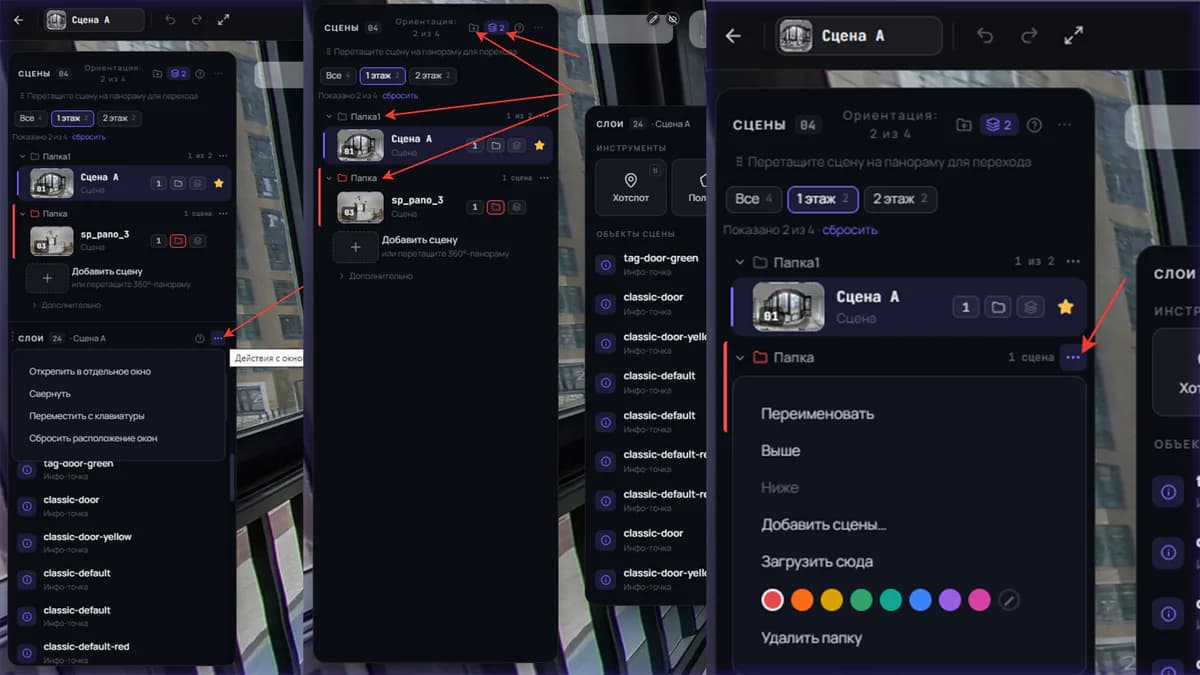
Чем больше в туре сцен, тем сложнее в них ориентироваться. В квартире из десяти комнат ещё можно удержать всё в голове, а в отеле на четыре этажа или в музее с десятком залов список сцен быстро превращается в длинную ленту. Мы доработали редактор панорам, чтобы в больших турах было проще работать: добавили папки, цвета, фильтр по этажам, поиск и окна, которые можно расположить под себя.
Важно сразу. Всё, о чём написано ниже, это удобство для вас как автора внутри редактора. Опубликованный виртуальный тур и экспорт не меняются: посетители не видят ни папок, ни цветов, ни фильтров, ни расположения ваших окон. Порядок сцен, этажи и стартовая сцена остаются такими, какими вы их задали.
Папки для сцен
Разложите сцены по папкам: например, «Гостиная», «Спальни», «Двор» или «Зал 3». Кнопка «Новая папка» находится рядом с кнопкой этажей в заголовке списка «Сцены», название вводится сразу. Папки одного уровня, вложенных папок нет, и это сделано намеренно: структура остаётся простой.
Переместить сцену можно несколькими способами:
- нажмите значок папки в строке сцены и выберите папку из списка, это работает и на сенсорном экране;
- в меню папки выберите «Добавить сцены…»: можно найти сцены по названию, выбрать этаж и отметить сразу несколько;
- на компьютере перетащите сцену мышью на строку папки.
Новые панорамы можно сразу загружать в нужную папку через пункт «Загрузить сюда». Папки сворачиваются и разворачиваются, а редактор помнит, что вы свернули. Если папку удалить, сцены не пропадут: они вернутся в список «Без папки», а если в папке были сцены, редактор сначала попросит подтвердить.
Цвет папок
У каждой папки есть свой цвет из набора из восьми. Он виден у самой папки и у всех сцен внутри неё, поэтому нужную комнату или этаж находишь взглядом. Новая папка получает цвет автоматически, а сменить или убрать его можно в меню «⋯» у папки.
Фильтр по этажам и поиск сцены
Если в туре несколько этажей (в больших турах и там, где уже есть папки), над списком появляются кнопки «Все», «Без этажа» и сами этажи, рядом с каждой указано число сцен. Выбрали второй этаж гостиницы, и в списке остались только его номера и коридоры. Если сцен много, добавляется поиск по названию: он начинает работать, когда в туре от 12 сцен, и совмещается с фильтром по этажам. Если выбранный этаж скрывает сцену, которую вы сейчас редактируете, она остаётся закреплённой вверху списка.
Окна «Сцены» и «Слои»
Списком сцен и панелью слоёв теперь можно управлять как окнами:
- перетаскивайте их за заголовок и ставьте там, где вам удобно, а размер меняйте за край;
- в меню «⋯» выберите «Открепить в отдельное окно», чтобы разделить панели, или «Присоединить к окну…», чтобы снова объединить;
- сворачивайте окно до заголовка, когда нужно больше места для панорамы;
- двигайте окна с клавиатуры: меню «⋯» → «Переместить с клавиатуры», стрелки двигают окно, Enter подтверждает, Esc отменяет;
- если расположение перестало нравиться, пункт «Сбросить расположение окон» вернёт всё как было.
Расположение запоминается для вашего аккаунта на этом устройстве. На узких окнах (меньше 1024 пикселей) и на сенсорных устройствах окна остаются на привычных местах.
Что это даёт на практике
Фотографу и менеджеру по недвижимости: сцены квартиры или дома по комнатам, а при работе над несколькими этажами нужный находится одним нажатием. Отелю: этаж за этажом, номера и общие зоны отдельно. Музею: каждый зал в своей папке своего цвета. И всем: на небольшом экране ноутбука можно сдвинуть окна так, чтобы они не закрывали панораму.
Подробно о папках, цвете, фильтре и окнах рассказано в документации: папки, цвет папок, фильтр и поиск, окна «Сцены» и «Слои».
Попробуйте
Откройте свой проект в редакторе панорам и разложите сцены по папкам: начните с самого большого тура. Если у вас ещё нет проекта, создайте виртуальный тур и загрузите первые 360° панорамы.
Команда VPano