Плагин 3ds Max для VPano
Экспорт сцены, точек обзора и панорам из 3ds Max прямо в ваш 3D-тур VPano.
Что делает плагин
Плагин VPano для 3ds Max собирает из вашей сцены всё, что нужно для 3D-тура: модель, положение камер — будущих точек обзора — и отрендеренные для них панорамы. Из этого получается один файл-пакет .vpano, который плагин может сразу загрузить в выбранный проект VPano.
Посетитель тура переходит между точками обзора и смотрит панорамы, а модель отвечает за плавные переходы и вид снаружи. Сами панорамы плагин не рендерит — это делаете вы в привычном движке.
Что нужно
- 3ds Max 2021 или новее (Windows). Модель сохраняется в GLB; если в вашей версии нет экспорта в glTF, плагин сам сохранит её в FBX — VPano преобразует модель при загрузке.
- Любой движок рендера, который умеет сферическую панораму 2:1.
- Аккаунт VPano и интернет на компьютере с 3ds Max.
Окно плагина на языке 3ds Max. Русского интерфейса у 3ds Max нет, поэтому окно на английском; в этой инструкции названия даны по-русски, в скобках — по-английски.
Установка
- Войдите в аккаунт и скачайте архив на странице плагина для 3ds Max (блок «Скачать плагин» виден после входа).
- Распакуйте архив в папку пользовательских скриптов 3ds Max, обычно
%LOCALAPPDATA%\Autodesk\3dsMax\<версия>\ENU\scripts\. Там должны оказаться папкаvpanoи файлыvpano_macro.msиvpano_max.py. - Перетащите файл
vpano_macro.msмышью в окно вида 3ds Max — команда зарегистрируется. - Откройте Customize → Customize User Interface, выберите категорию VPano и перетащите VPano Export на панель инструментов или в меню.
Этой кнопкой плагин и открывается.
Шаг 1 — Токен в личном кабинете
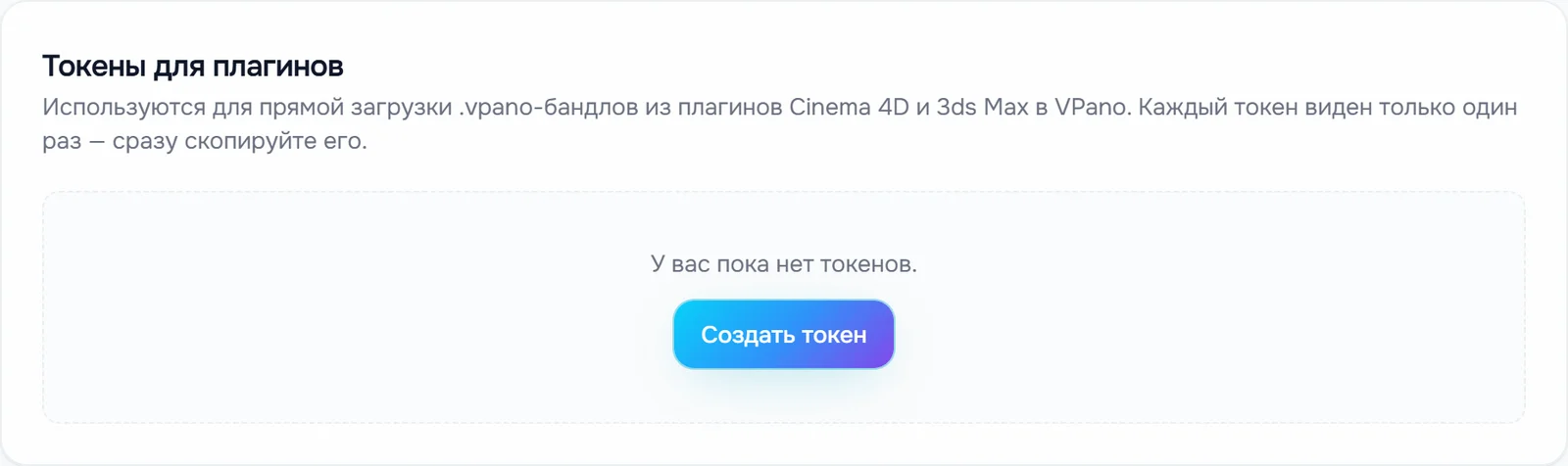
Плагин входит в ваш аккаунт не по паролю, а по токену. Токен можно в любой момент отозвать, пароль при этом не меняется.
- Откройте личный кабинет → «Токены для плагинов».
- Нажмите «Создать токен».
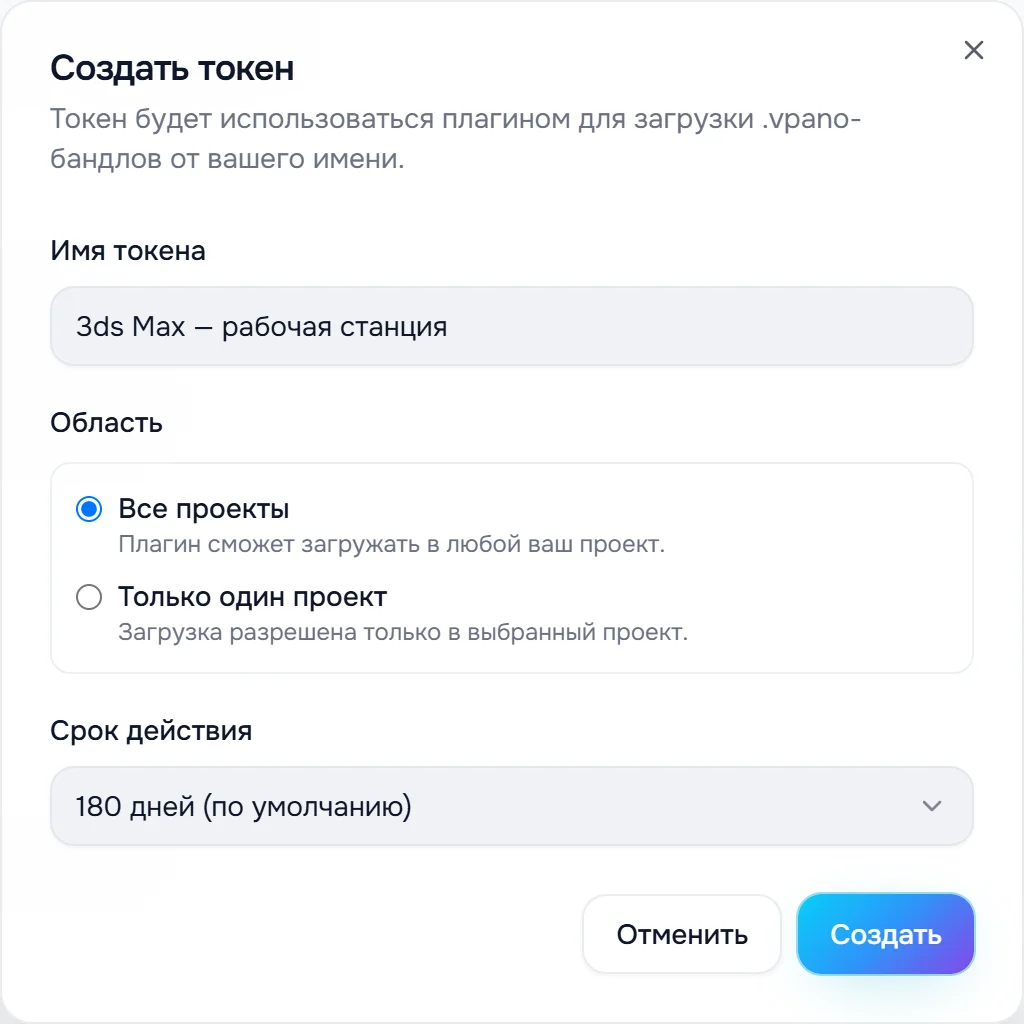
- Укажите «Имя токена» — например, по имени компьютера.
- В поле «Область» выберите «Все проекты» или «Только один проект» — тогда плагин сможет загружать только в него.
- Выберите «Срок действия»: 30, 90, 180 (по умолчанию) или 365 дней, либо «Не истекает».
- Нажмите «Создать». Если у вас включена двухфакторная защита, окно попросит «Код 2FA» из приложения-аутентификатора — введите его и нажмите «Создать» ещё раз.
- В окне «Токен создан» нажмите «Скопировать». Токен начинается с
vpano_pat_.
Шаг 2 — Подключение к VPano
- Откройте плагин и найдите блок «Подключение к VPano» (Connection to VPano).
- Поле «Сервер» (Server) уже заполнено адресом
https://vpano.ru— оставьте его. - Вставьте токен в поле «Токен» (Token) и нажмите «Тест» (Test).
При успехе появится «Подключение установлено: ваш e-mail», а список «Проект» (Project) заполнится вашими проектами. Плагин запоминает токен — при следующем запуске вводить его не нужно.
Шаг 3 — Камеры точек обзора
Каждая точка обзора — это камера 3ds Max в нужном месте и на высоте глаз (подходит и камера вашего движка рендера). Назовите камеры pano_1, pano_2, pano_3 и так далее: плагин берёт только камеры с именем pano_ и номером, остальные пропускает.
Блок «Точки обзора и привязка панорам» (Standpoints & Panorama Assignment) показывает найденные камеры и счётчик «Найдено камер: N». Добавили или переименовали камеры — нажмите «Обновить» (Refresh).
Шаг 4 — Панорамы
Для каждой камеры pano_N отрендерите сферическую панораму с соотношением сторон ровно 2:1 (например, 4096 × 2048 или 8192 × 4096) в формате JPG, PNG или WebP.
Удобно сразу называть файлы по номеру камеры — pano_1.jpg или panorama_1.jpg: тогда их можно привязать одной кнопкой.
Шаг 5 — Привязка панорам
В строке каждой камеры видно имя, статус и путь к файлу панорамы.
- «Автопривязка из папки …» (Auto-assign from folder …) — выберите папку с панорамами. Плагин найдёт для камеры
pano_3файлpanorama_3,pano_3или файл с тем же именем, что у камеры, и сообщит, сколько совпадений нашёл. - Кнопка «…» в строке — выбрать файл для одной камеры вручную.
Статус «OK» — файл найден, «нет файла» (missing) — панорамы ещё нет. Привязка сохраняется вместе со сценой, при следующем открытии делать её заново не нужно.
Стекло и невидимые стены
Окна, стеклянные перегородки и вспомогательные стены можно отметить прямо в 3ds Max, в блоке «Стекло / Невидимые стены» (Glass / Invisible Walls):
- Выделите объект (или несколько) в сцене.
- Нажмите «Отметить объект как стекло» (Mark object as glass) или «Отметить объект как невидимую стену» (Mark object as invisible wall).
Плагин добавляет к имени объекта метку, по которой VPano узнаёт его при загрузке. Строка под кнопками показывает «Выбрано объектов: N, отмечено: M» (кнопка «Обновить» пересчитывает). «Снять метку vpano» (Clear vpano mark) возвращает объекту прежнее имя.
Поправить пометки можно и позже в Студии — см. Стекло и невидимые стены.
Шаг 6 — Экспорт и загрузка
Сначала сохраните сцену: папка для результата по умолчанию создаётся рядом с файлом сцены.
- В блоке «Вывод» (Output) проверьте «Папка:» (другую можно выбрать кнопкой «Обзор …») и оставьте включёнными «Экспортировать модель (GLB, иначе FBX)» и «Создать пакет (.vpano)».
- В блоке «Подключение к VPano» выберите «Проект» и включите «После экспорта загрузить в VPano» (Upload to VPano after export).
- По желанию нажмите «Предпросмотр маркеров» (Preview markers) — плагин покажет список точек обзора с координатами, ничего не экспортируя.
- Нажмите «Запустить экспорт» (Start export).
В блоке «Статус» видно, что происходит: запись маркеров, копирование панорам, экспорт модели, упаковка пакета, затем «Загрузка в VPano…» с размером файла и «Загрузка завершена».
- Загрузка идёт в 3D-тур выбранного проекта. Если 3D-тура в проекте ещё нет, он будет создан.
- Точки обзора с теми же именами обновляются, новые — добавляются. Так можно заново отправить сцену после правок.
- Из плагина загружается пакет до 512 МБ. Пакет больше — загрузите файл
.vpanoиз папки вывода вручную в мастере 3D.
Шаг 7 — Тур в VPano
Откройте личный кабинет, выбранный проект и нажмите «3D Студия». Точки обзора стоят там, где стояли камеры, у каждой — своя панорама. Модель целиком видна снаружи в виде «3D режим».
Дальше тур настраивается как любой 3D-тур VPano: метки, дизайн, экскурсия, публикация — см. 3D Студия.
Если что-то не так
«Неверный формат токена (ожидается vpano_pat_…)»
Токен скопирован не полностью или с лишними символами. Скопируйте его заново или создайте новый.
«Токен недействителен или отозван.»
Срок токена истёк или он отозван. Создайте новый токен в личном кабинете и нажмите «Тест» ещё раз.
«Сервер недоступен. Проверьте URL и интернет.»
Проверьте адрес в поле «Сервер» и интернет. В корпоративной сети попросите администратора разрешить доступ к vpano.ru.
«Не найдено камер-точек обзора.»
Имена камер должны быть вида pano_1, pano_2 — без пробелов и лишних слов. Объект должен быть камерой.
«Сцена не сохранена — путь … не может быть разрешён.»
Сохраните сцену или укажите папку вывода вручную кнопкой «Обзор …».
Ошибка загрузки про лимит тарифа
VPano не принял пакет, потому что достигнут лимит 3D-туров или точек обзора, либо проект заблокирован после окончания тарифа. Пакет при этом остаётся в папке вывода — его можно загрузить позже.
В Customize нет категории VPano
Перетащите vpano_macro.ms в окно вида ещё раз и проверьте, что папка vpano лежит в папке скриптов рядом с этим файлом.