Панель управления
С чего начинается личный кабинет: список проектов, счётчики, поиск и создание нового тура.
Панель управления
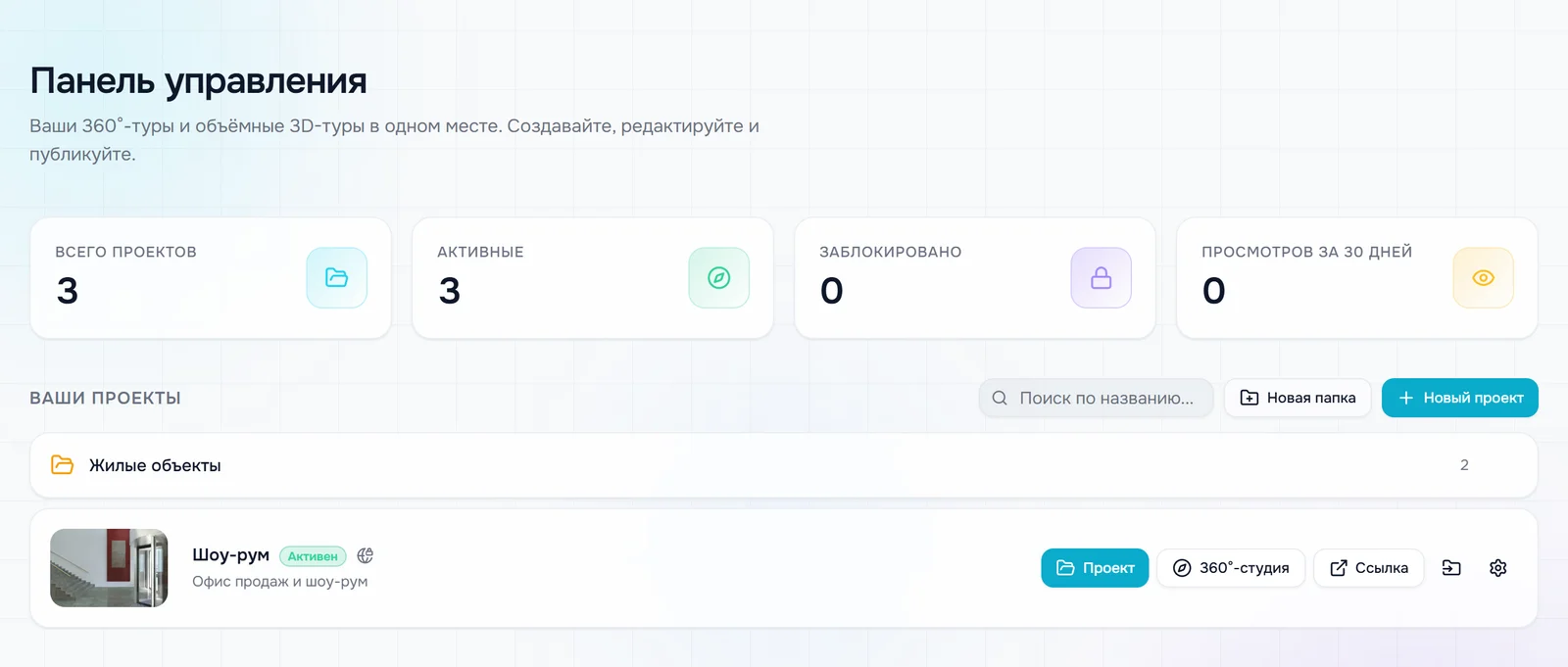
После входа открывается «Панель управления» — здесь собраны все ваши 360°-туры и объёмные 3D-туры. Вернуться на неё можно из любого места кабинета кнопкой «Панель» в шапке. Рядом — «Статистика», см. Статистика посещений.
Под счётчиками — список «Ваши проекты»: сначала папки, затем карточки проектов. Как раскладывать проекты по папкам, описано в разделе Папки.
Счётчики
- «Всего проектов» — все проекты в кабинете, включая проекты в папках.
- «Активные» — проекты, с которыми можно работать без ограничений.
- «Заблокировано» — проекты сверх лимита тарифа (см. ниже).
- «Просмотров за 30 дней» — сумма просмотров ваших туров за последние 30 дней. Этот счётчик виден, только если в тариф входит статистика.
Поиск по названию

Введите часть названия в поле «Поиск по названию...» над списком. Поиск начинает работать с трёх букв, регистр не важен.
Ищутся только проекты в открытой папке. Папки при поиске не скрываются. Если нужного проекта нет, вернитесь в «Все проекты» или откройте другую папку.
Новый проект
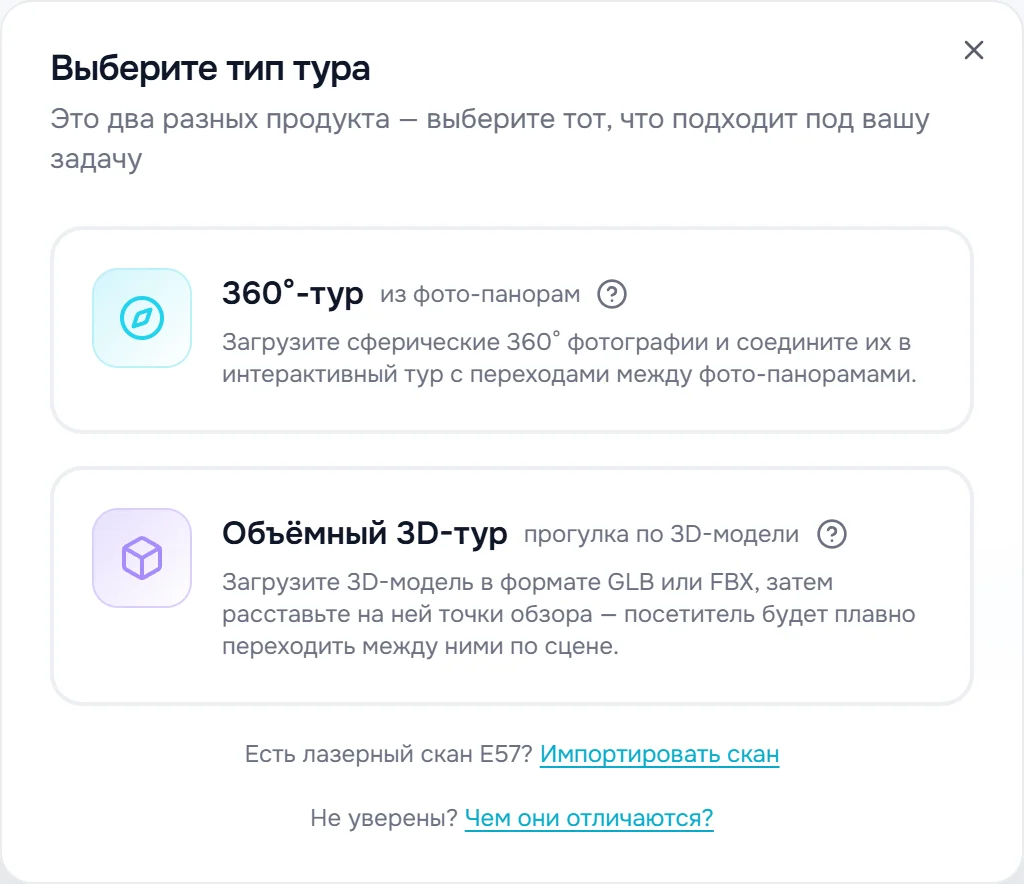
- Нажмите «Новый проект» справа над списком.
- В окне «Выберите тип тура» нажмите на нужную карточку:
- «360°-тур» — тур из сферических фотографий, см. Загрузка панорам;
- «Объёмный 3D-тур» — тур по 3D-модели с точками обзора, см. Импорт модели.
Есть лазерный скан? Ссылка «Импортировать скан» ведёт к импорту E57, см. Импорт скана E57. Ссылка «Чем они отличаются?» открывает сравнение двух видов тура.
Первый вход: «Что у вас уже есть?»
При первом входе в пустой кабинет VPano один раз спрашивает «Что у вас уже есть?»:
- «Панорамы или фото 360°» — сразу открывается создание 360°-тура;
- «3D-модель или готовые рендеры» — создание объёмного 3D-тура;
- «Ничего нет, объект уже построен» и «Ничего нет, объект ещё в проекте» — форма заявки на тур под ключ.
Кнопка «Пропустить — осмотрюсь сам» закрывает вопрос. Пока проектов нет, в списке стоят кнопки «Создать проект» и «У меня нет материалов».
Карточка проекта
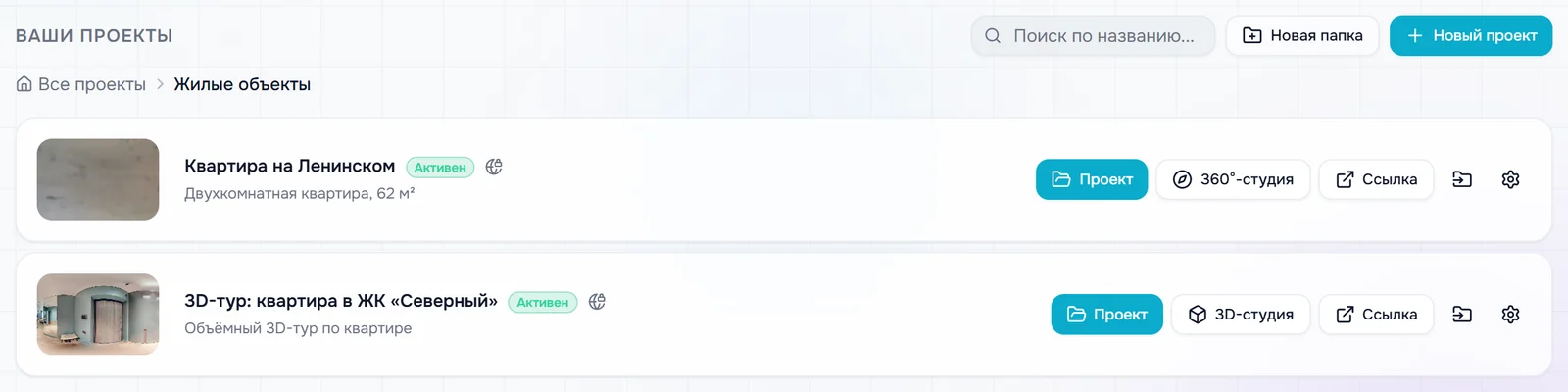
На карточке — обложка, название и описание проекта. Нажмите на обложку или название, чтобы открыть проект.
Метки рядом с названием
- «Активен» — с проектом всё в порядке.
- «Заблокирован — Улучшить» — проект сверх лимита тарифа; метка ведёт к выбору тарифа.
- «Только тест» — объёмный 3D-тур можно настраивать и показывать приватно, но публичная ссылка на вашем тарифе недоступна.
- «Публикация приостановлена — оплатить» — вы оплачиваете проект, и тариф не продлён: посетители тур не видят, редактировать можно. Если оплачивает ваш клиент, вместо неё стоит «Клиент не оплатил».
- Значок глобуса — проект «Публичный» (зелёный) или «Закрытый».
Пока 3D-тур или панорамы обрабатываются, рядом видна метка с ходом обработки.
Кнопки
- «Проект» — страница проекта, см. Страница и настройки проекта.
- «360°-студия» — редактор 360°-тура, если в проекте есть панорамы.
- «3D-студия» — 3D Студия, если в проекте есть объёмный 3D-тур. Пока тур обрабатывается, кнопка неактивна.
- «Ссылка» — открывает тур по публичной ссылке в новой вкладке. Посетители увидят тур, только если проект публичный. В режиме «Только тест» кнопка с замком ведёт к выбору тарифа.
- Значок со стрелкой — «Переместить в папку».
- Шестерёнка — меню с пунктами «Переименовать» и «Удалить проект».
Переименовать проект

- Нажмите шестерёнку на карточке проекта.
- Выберите «Переименовать», введите новое название.
- Нажмите «Сохранить» или Enter. Появится сообщение «Проект переименован».
Адрес тура при этом не меняется. Как поменять адрес, описано в разделе «Адрес в ссылке».
Удалить проект
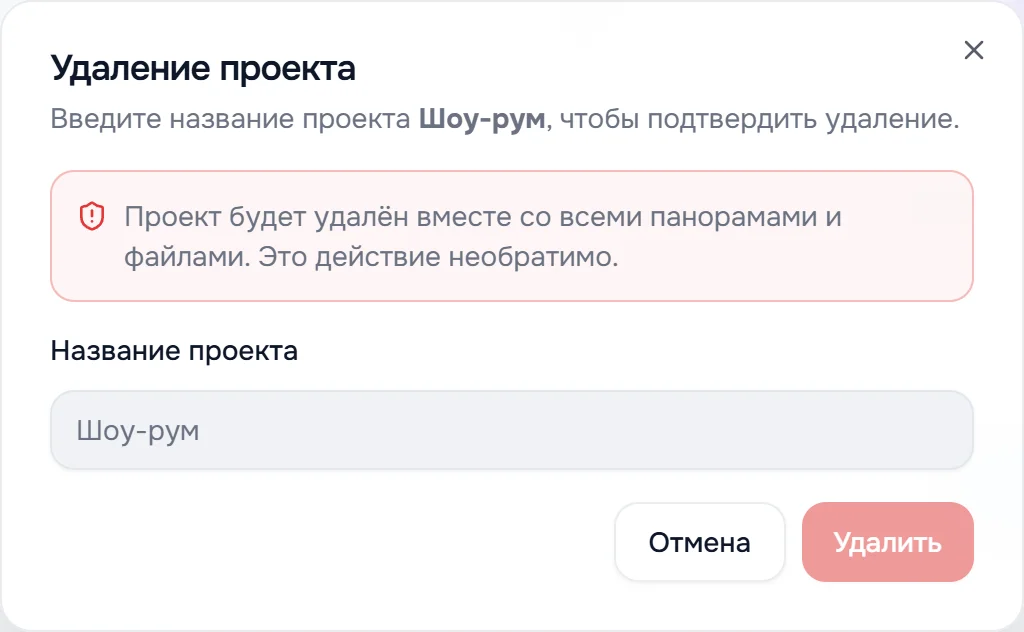
- Нажмите шестерёнку на карточке и выберите «Удалить проект».
- В окне «Удаление проекта» введите название проекта. Регистр не важен.
- Кнопка «Удалить» станет активной — нажмите её.
Проект удаляется вместе со всеми панорамами и файлами. Отменить удаление нельзя.
Заблокированные проекты
Если проектов больше, чем позволяет тариф, лишние проекты блокируются: карточка становится бледной, рядом с названием — метка «Заблокирован — Улучшить». Тур такого проекта посетители не видят.
На карточке такого проекта кнопки «Проект», «360°-студия», «3D-студия» и «Ссылка» неактивны. Страница проекта открывается по щелчку на обложку или название — вверху там стоит пометка «Проект заблокирован».
На странице заблокированного проекта нельзя загружать панорамы, открывать редактор и 3D Студию, подробнее — Страница и настройки проекта. Чтобы снять блокировку, выберите тариф с большим лимитом или удалите лишние проекты.
Что дальше
- Страница и настройки проекта — публикация, адрес тура, экспорт, соавторы.
- Папки — порядок в списке проектов.
- Статистика посещений — кто и как смотрит ваши туры.