Настройки тура
Всё, что задаётся в меню «Настройки» редактора панорам: как тур выглядит и ведёт себя у посетителя.
Где найти настройки
- Откройте редактор панорам в режиме «Правка». В режиме «Просмотр» кнопки «Настройки» нет.
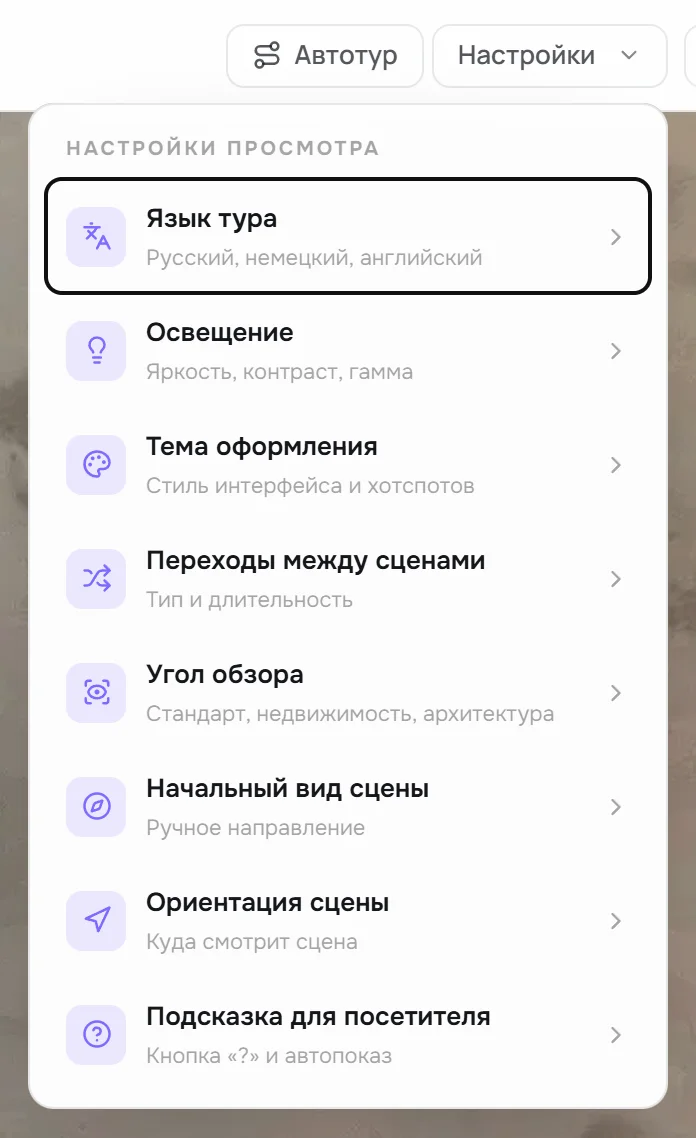
- В шапке справа нажмите «Настройки». Откроется список «Настройки просмотра».
- Выберите пункт. Стрелка «Назад» в заголовке возвращает к списку.
Изменения сохраняются сразу, отдельной кнопки «Сохранить» нет. Почти все пункты действуют на весь тур; только «Начальный вид сцены» и «Ориентация сцены» задаются для той сцены, которая сейчас открыта.
Пункт «Ориентация сцены» помогает выровнять сцены относительно друг друга, чтобы после перехода посетитель смотрел в правильную сторону. Подробно — в разделе Ориентация сцен.
Язык тура
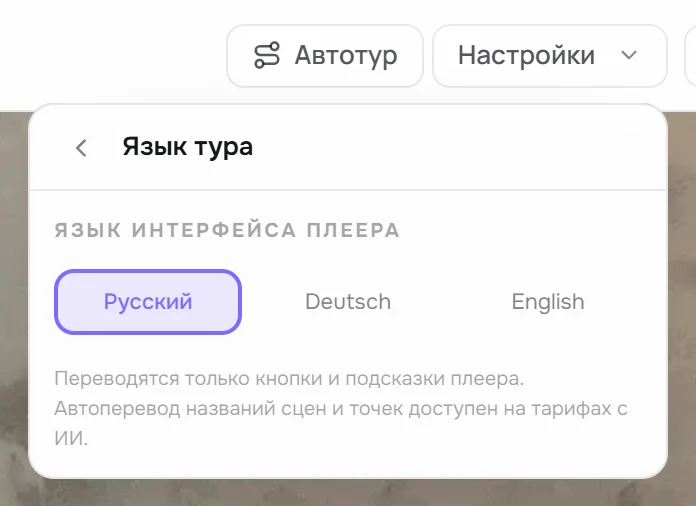
Выберите язык интерфейса плеера: Русский, Deutsch или English. По умолчанию — русский.
Переводятся кнопки и подсказки плеера. Названия сцен, тексты хотспотов и этажей посетитель видит такими, какими вы их написали.
Освещение
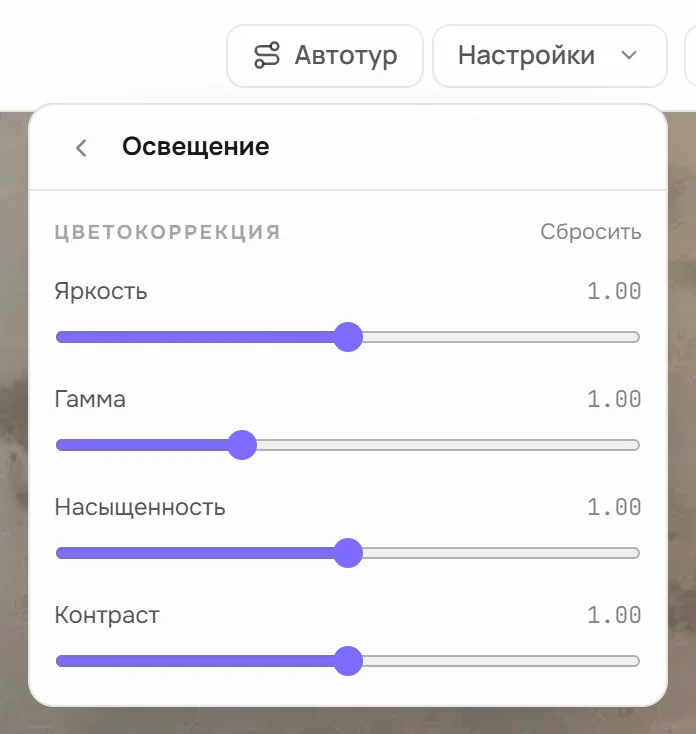
Блок «Цветокоррекция» выравнивает картинку всех панорам тура сразу. Четыре ползунка:
- Яркость — от 0 до 2;
- Гамма — от 0,1 до 3;
- Насыщенность — от 0 до 2;
- Контраст — от 0 до 2.
Нейтральное значение каждого ползунка — 1,00. Панорама в редакторе меняется сразу, пока вы двигаете ползунок. «Сбросить» возвращает все четыре значения к 1,00.
Тема оформления
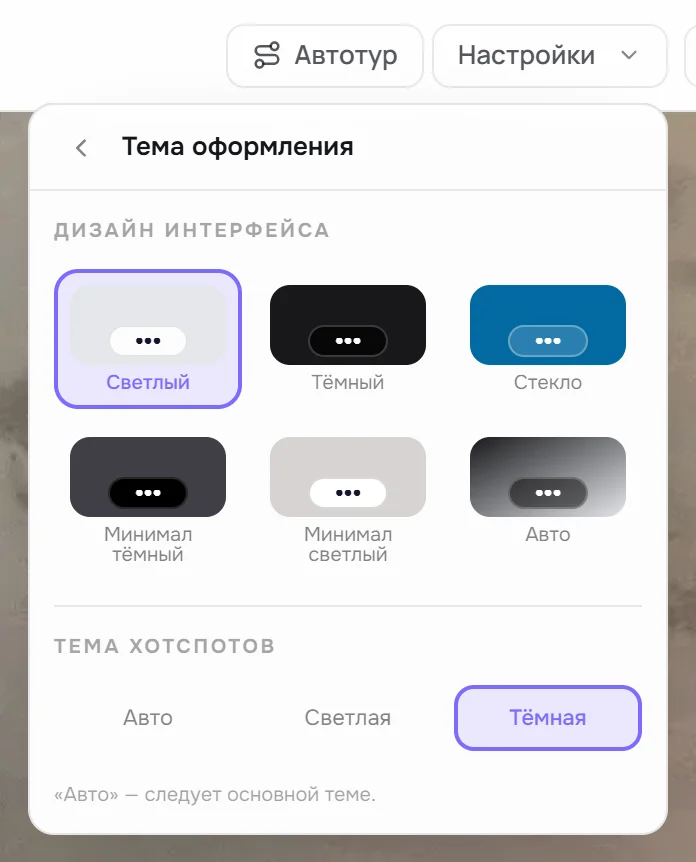
Дизайн интерфейса
Как выглядят кнопки и панели тура у посетителя. Шесть вариантов:
- Светлый (по умолчанию);
- Тёмный;
- Стекло — полупрозрачные панели;
- Минимал тёмный и Минимал светлый — самые сдержанные варианты;
- Авто — светлый или тёмный в зависимости от настроек устройства посетителя.
Тема хотспотов
Отдельно выбирается цвет точек на панораме: Авто, Светлая или Тёмная (по умолчанию). «Авто» следует основной теме.
Переходы между сценами
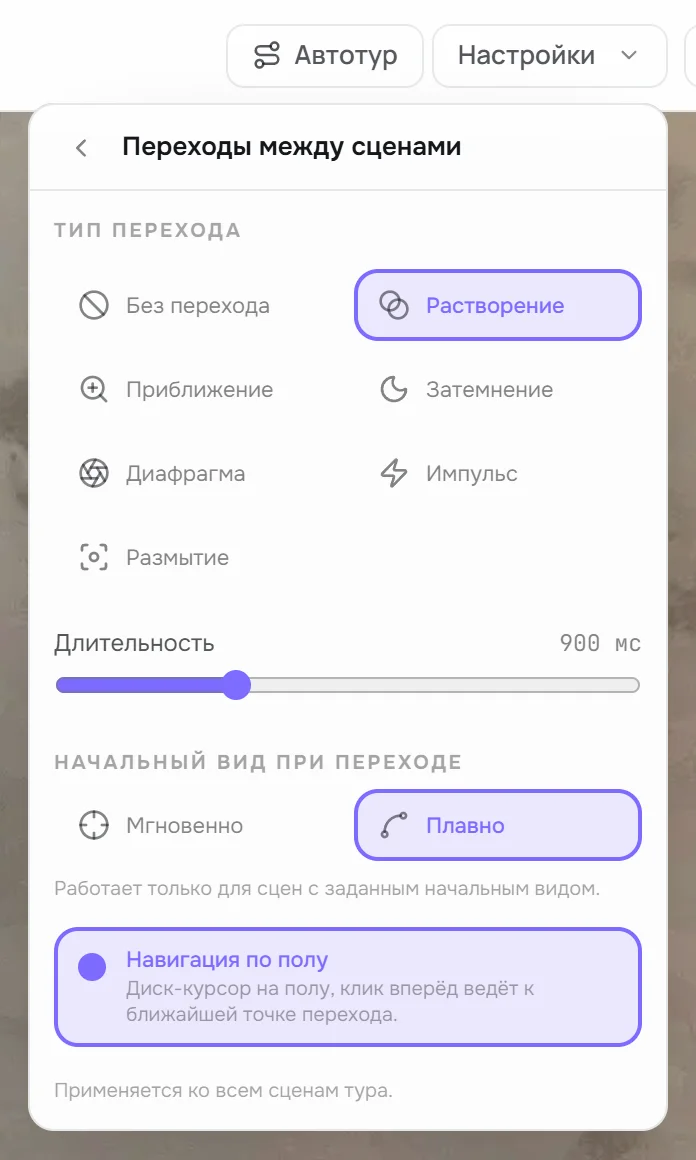
Тип перехода
Как одна панорама сменяет другую. Семь вариантов:
- Без перехода — мгновенная смена;
- Растворение (по умолчанию) — плавное наложение;
- Приближение;
- Затемнение — через тёмный кадр;
- Диафрагма;
- Импульс;
- Размытие.
Ползунок «Длительность» — от 0 до 3000 мс с шагом 50 мс (по умолчанию 900 мс). При варианте «Без перехода» ползунка нет.
Начальный вид при переходе
Если у сцены задан начальный вид, после перехода камера разворачивается к нему:
- Плавно (по умолчанию) — камера мягко доворачивается;
- Мгновенно — сцена сразу открывается в нужном ракурсе.
Навигация по полу
Когда включено (по умолчанию), посетитель видит на полу диск-курсор. Клик вперёд ведёт к ближайшей точке перехода.
Угол обзора
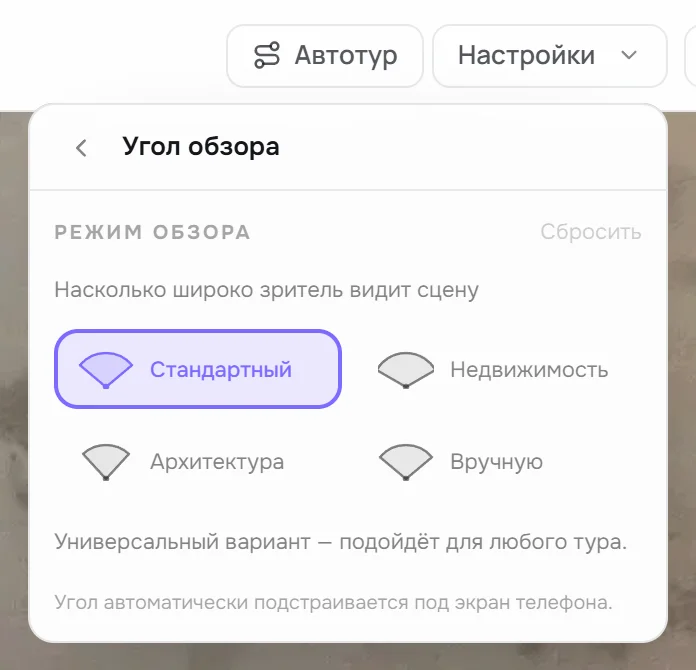
Насколько широко посетитель видит сцену. Выберите режим:
- Стандартный (по умолчанию) — подойдёт для любого тура;
- Недвижимость — более широкий угол, комнаты выглядят просторнее;
- Архитектура — более узкий угол, прямые линии меньше искажаются;
- Вручную — появляется ползунок «Свой угол» от 70° до 140° и кнопка «Взять текущий вид»: она берёт текущее приближение в редакторе.
Колёсико мыши в редакторе меняет только вид в редакторе, а не настройку. Если они расходятся, в пункте видно «Сейчас в редакторе N°» и кнопку «Вернуть к настройке». «Сбросить» возвращает режим «Стандартный». На телефоне угол подстраивается под экран автоматически.
Начальный вид сцены
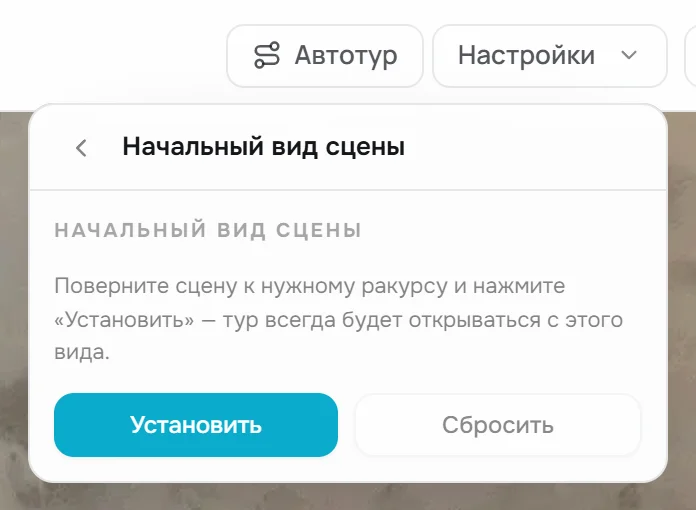
Задаёт, в какую сторону смотрит посетитель, когда открывается текущая сцена.
- Выберите сцену в списке слева.
- Поверните панораму к нужному ракурсу.
- Откройте «Настройки» → «Начальный вид сцены» и нажмите «Установить». Под кнопками появится «Сохранено» с сохранённым направлением.
«Сбросить» убирает заданный вид — сцена снова открывается в направлении по умолчанию. Повторите шаги для каждой сцены, где ракурс важен.
Подсказка для посетителя
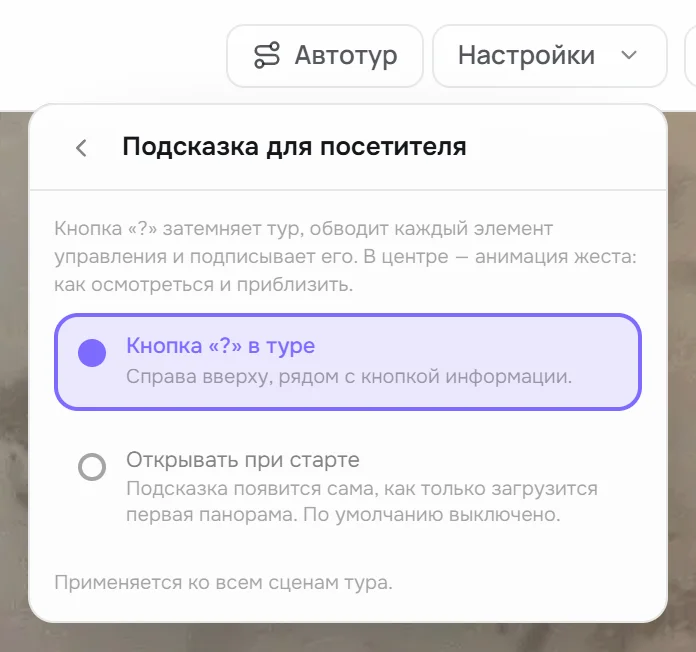
Подсказка затемняет тур, обводит и подписывает каждую кнопку и показывает жест: как осмотреться и приблизить. Два переключателя:
- «Кнопка «?» в туре» (по умолчанию включена) — кнопка справа вверху, рядом с кнопкой информации.
- «Открывать при старте» (по умолчанию выключено) — подсказка появится сама после загрузки первой панорамы. Если включить этот пункт, кнопка «?» включится тоже.
Что дальше
- Шапка редактора, доступ и код для сайта — Редактор панорам.
- Экскурсия по сценам — Автоматический тур.
- День и ночь в одной сцене — Варианты сцены.
- Добавить ещё сцены — Загрузка 360°-панорам.