Импорт лазерного скана E57
Загрузите скан в формате E57 — VPano сам соберёт из него 3D-тур, который можно доработать в студии.
3D-тур из скана E57
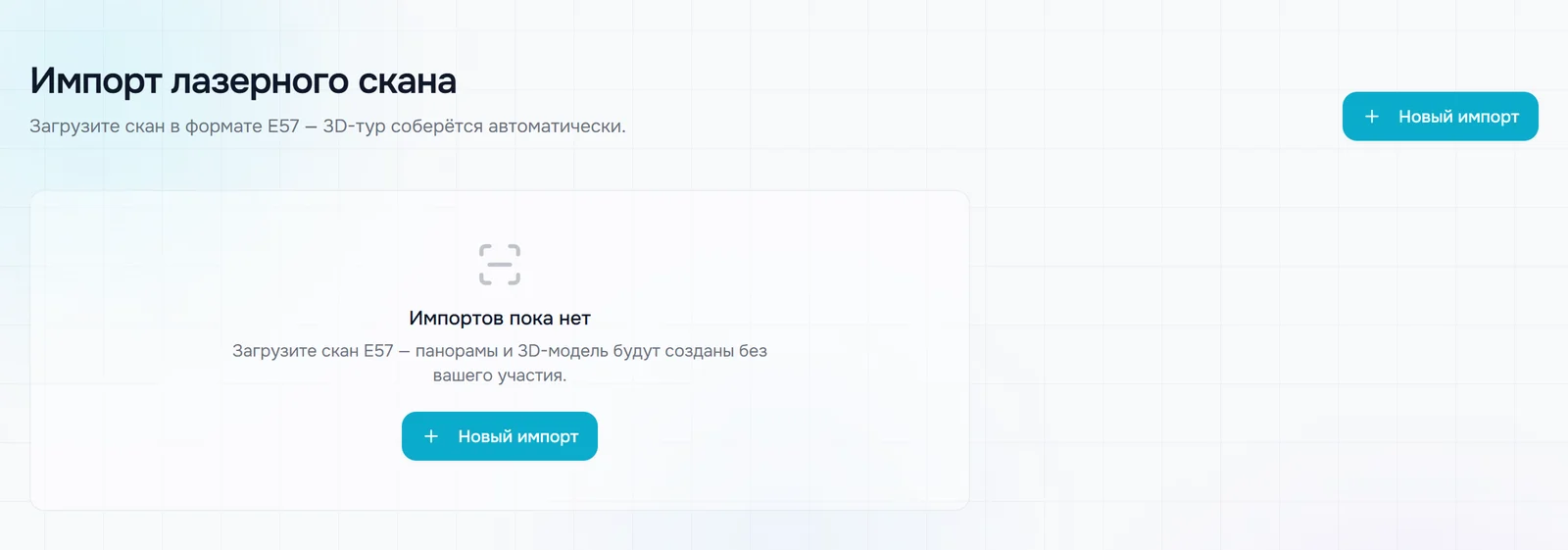
Если у вас есть лазерный скан в формате E57, его можно загрузить в личный кабинет. VPano сам подготовит панорамы, 3D-модель и объёмный 3D-тур — без ручной расстановки точек обзора. Готовый тур откроется в 3D-студии, где его можно доработать.
Все импорты собраны на странице «Импорт лазерного скана». Пока вы ничего не загружали, там написано «Импортов пока нет».
Какие сканы подходят, описано на странице «3D-тур из лазерного сканирования». Подходит ли конкретный файл, проверяется сразу после того, как вы его выберете.
Где найти импорт
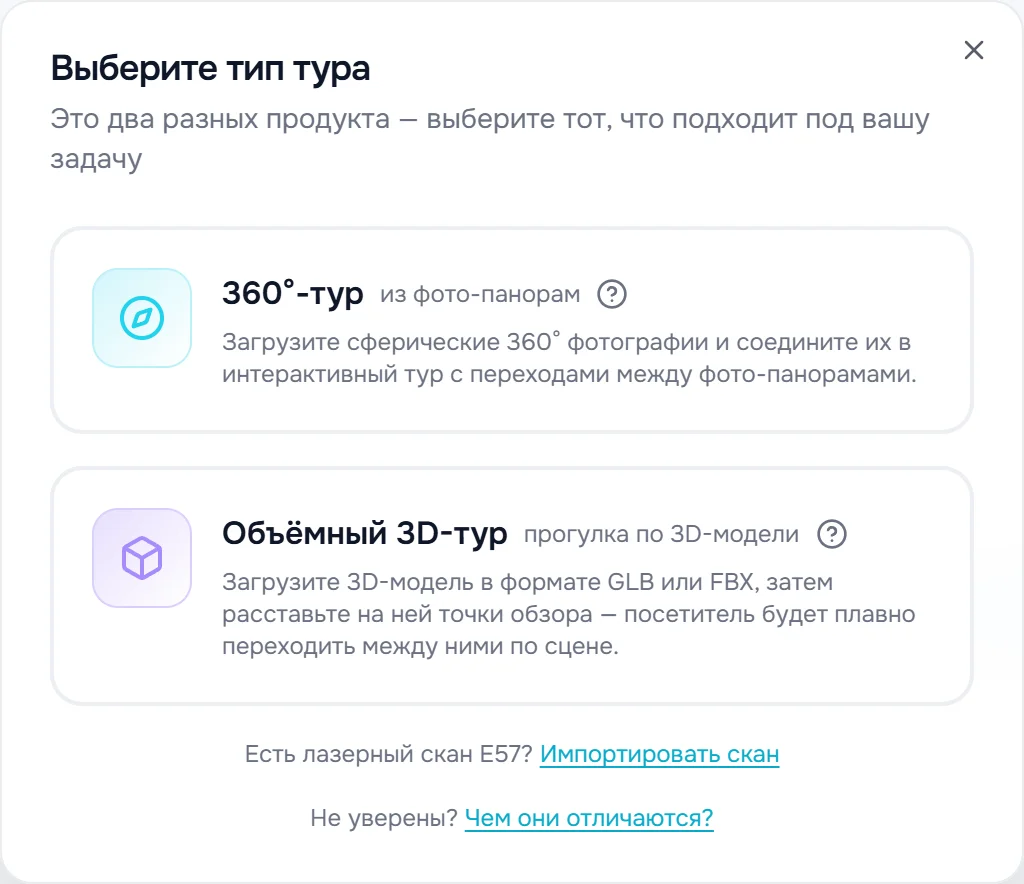
- Откройте личный кабинет и нажмите «Новый проект».
- В окне «Выберите тип тура» под карточками нажмите ссылку «Импортировать скан» (строка «Есть лазерный скан E57?»).
Откроется страница «Импорт лазерного скана». Её адрес — vpano.ru/dashboard/e57-import, его можно сохранить в закладки.
Шаг 1 — новый импорт
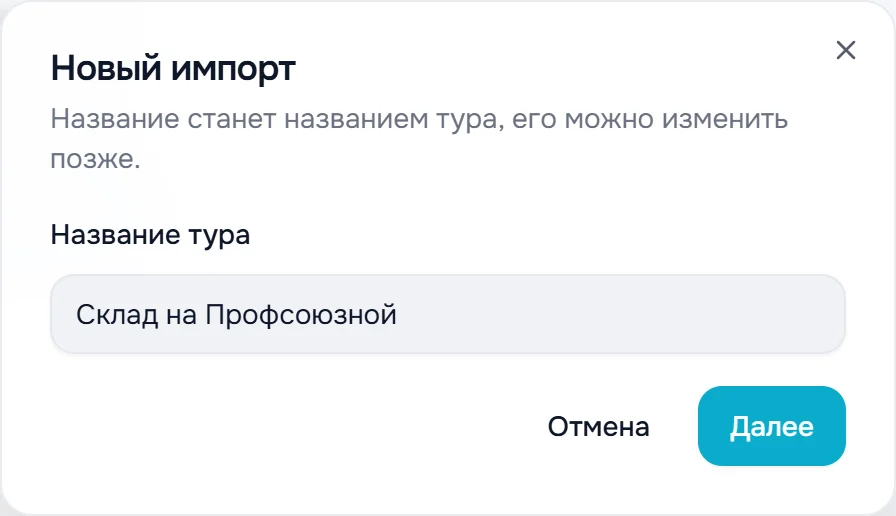
- Нажмите «Новый импорт» — справа вверху или в середине пустой страницы.
- Введите «Название тура» (до 120 символов). Название потом можно изменить.
- Нажмите «Далее».
Сразу после этого в списке «Ваши проекты» появляется проект с этим названием. Пока идёт импорт, на его карточке видна отметка «Импорт E57 · …%»; нажатие на карточку ведёт на страницу импорта.
Одновременно может идти только один импорт. Если предыдущий ещё не закончен, появится сообщение «Сначала завершите или отмените текущий импорт.» Импорт создаёт новый объёмный 3D-тур, поэтому он учитывается в ограничениях вашего тарифа на число проектов и 3D-туров.
Шаг 2 — загрузка файла
После «Далее» на странице открывается окно «Загрузка скана: …» с названием вашего тура. Выберите в нём файл E57 со своего компьютера.
- Сначала файл проверяется. Если всё в порядке, появится «Файл проверен.», если нет — «Файл не подходит: …» с причиной.
- Во время загрузки под окном видно «Загрузка файла: …%». Не закрывайте страницу, пока файл загружается: при попытке уйти VPano переспросит «Загрузка ещё идёт. Если уйти со страницы, она остановится. Уйти?»
- Когда файл загружен, появится «Файл загружен. Начинается обработка.» Дальше страницу можно закрыть.
Кнопка «Свернуть» прячет окно загрузки. Пока файл не загружен до конца, в строке импорта есть кнопка «Продолжить загрузку»: она снова открывает окно, и загрузка продолжается с того же места. Если связь оборвалась, в строке появится подсказка «Загрузка прервана — нажмите «Продолжить загрузку» и выберите тот же файл.»
Шаг 3 — обработка
У каждого импорта в списке есть статус, общий процент и текущий этап. Под полосой написано «Обработка идёт на сервере — страницу можно закрыть.» Статус обновляется сам, в том числе если вы вышли из кабинета и вернулись позже.
Статусы
- «Ожидает файл» — импорт создан, файл ещё не выбран;
- «Загрузка файла» — файл загружается;
- «Обработка» — VPano разбирает скан;
- «Создание тура» — тур собирается и добавляется в кабинет;
- «Готово», «Ошибка», «Отменён», «Срок истёк» — импорт закончен.
Этапы обработки
Слева над полосой показан текущий этап: загрузка файла, проверка файла, чтение скана, панорамы, 3D-модель, текстуры, сборка тура, добавление в кабинет. Сколько длится обработка, зависит от размера скана.
Готово: открыть в студии
Когда импорт закончен, статус меняется на «Готово», а в строке появляется кнопка «Открыть в студии». Она открывает новый тур в 3D-студии.
Тур также виден в списке «Ваши проекты» как обычный проект — отметка об импорте с карточки пропадает. Что можно настроить дальше, описано в разделах «Теги и сцены» и «Дизайн и визитка».
Отменить импорт
- В строке импорта нажмите «Отменить».
- В окне «Отменить импорт?» подтвердите кнопкой «Отменить импорт». «Не отменять» закрывает окно без изменений.
Импорт останавливается, загруженные данные удаляются, статус становится «Отменён». Пустой проект, который был создан для импорта, удаляется вместе с ним.
На последнем этапе, когда тур уже добавляется в кабинет, отменить импорт нельзя — дождитесь статуса «Готово» (кнопки «Отменить» на этом этапе нет) и при необходимости удалите проект обычным способом.
Если что-то пошло не так
- «Ошибка» с текстом «Не удалось создать тур из этого скана.» — под ним может быть указана причина. Проверьте файл и начните новый импорт.
- «Загрузка прервалась. Откройте импорт снова — она продолжится.» — нажмите «Продолжить загрузку» и выберите тот же файл.
- «Не удалось открыть окно загрузки.» — нажмите «Повторить».
- На карточке проекта отметка «Импорт не удался» — нажмите на неё, чтобы увидеть подробности на странице импорта.
Тариф
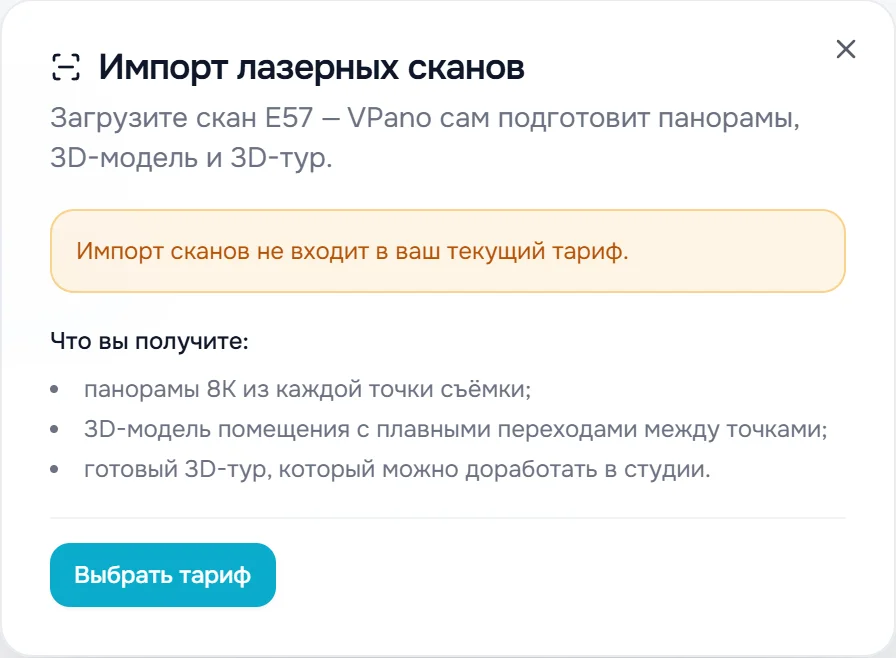
Если импорт не входит в ваш тариф, страница «Импорт лазерного скана» открывается, но кнопка «Новый импорт» показывает окно «Импорт лазерных сканов» с надписью «Импорт сканов не входит в ваш текущий тариф.» Кнопка «Выбрать тариф» ведёт к смене тарифа.
Если тариф сменился, уже начатые импорты остаются в списке и их можно отменить, но продолжить загрузку или начать новый импорт нельзя.