Мини-карта
План этажа с точками сцен: посетитель видит, где он находится, и переходит в другую сцену одним нажатием.
Что такое мини-карта
Мини-карта — небольшой план в туре. На нём точками отмечены сцены, текущая сцена выделена, а конус показывает, куда сейчас смотрит посетитель. Нажатие на точку переносит в эту сцену.
План этажа — любое изображение, например PNG или JPG с планировкой. Без плана карта тоже работает: точки сцен стоят на пустом поле.
Как открыть редактор карты
- Откройте редактор в режиме «Правка».
- Справа на панели кнопок нажмите «Мини-карта» или её карандаш (подсказка «Редактор карты»). Карта откроется сразу для редактирования — в заголовке «Миникарта» горит синяя точка.
- Чтобы карта появилась у посетителей, нажмите глаз у кнопки «Мини-карта». В новом туре карта скрыта; пока она выключена, в редакторе карта и кнопка выглядят бледными.
Кнопки в заголовке карты, слева направо:
- «Перемещение маркеров» — режим, в котором двигаются точки сцен;
- «План этажа» — режим, в котором двигается сам план (кнопка есть, когда план загружен);
- «Загрузить план этажа» и «Удалить план»;
- «Сбросить все позиции» — убрать все точки с карты;
- «Оформление точек» — форма и цвет точек;
- карандаш — включить или выключить редактирование («Редактировать позиции» / «Выйти из редактирования»);
- «Увеличить карту» — крупный редактор по центру экрана, и обратно;
- глаз — «Карта открыта у посетителей сразу» (см. ниже);
- крестик — «Закрыть редактор карты».
План этажа
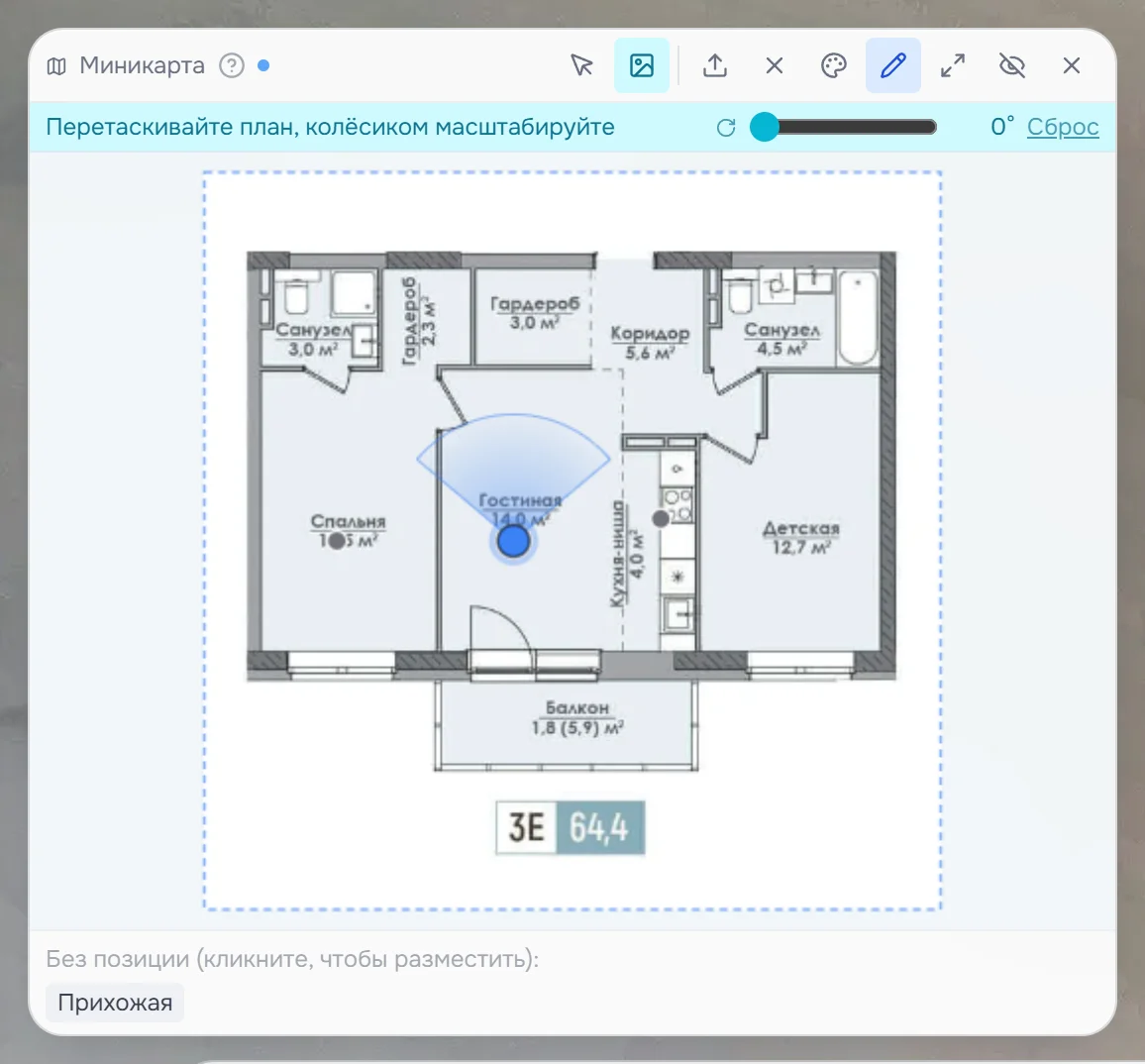
- Нажмите «Загрузить план этажа» и выберите изображение. Можно просто перетащить файл на карту — появится надпись «Отпустите для загрузки».
- Чтобы подогнать план под точки, включите режим «План этажа» (кнопка с картинкой). Над картой появится строка «Перетаскивайте план, колёсиком масштабируйте»:
- тяните план мышью, чтобы сдвинуть его;
- крутите колёсико мыши, чтобы увеличить или уменьшить;
- ползунком поворачивайте план, рядом видно угол;
- «Сброс» возвращает план на место без сдвига, масштаба и поворота.
- Вернитесь в режим «Перемещение маркеров», чтобы снова двигать точки.
«Удалить план» спросит подтверждение «Удалить план этажа?». Позиции сцен на карте при этом сохранятся.
Расставить сцены на плане
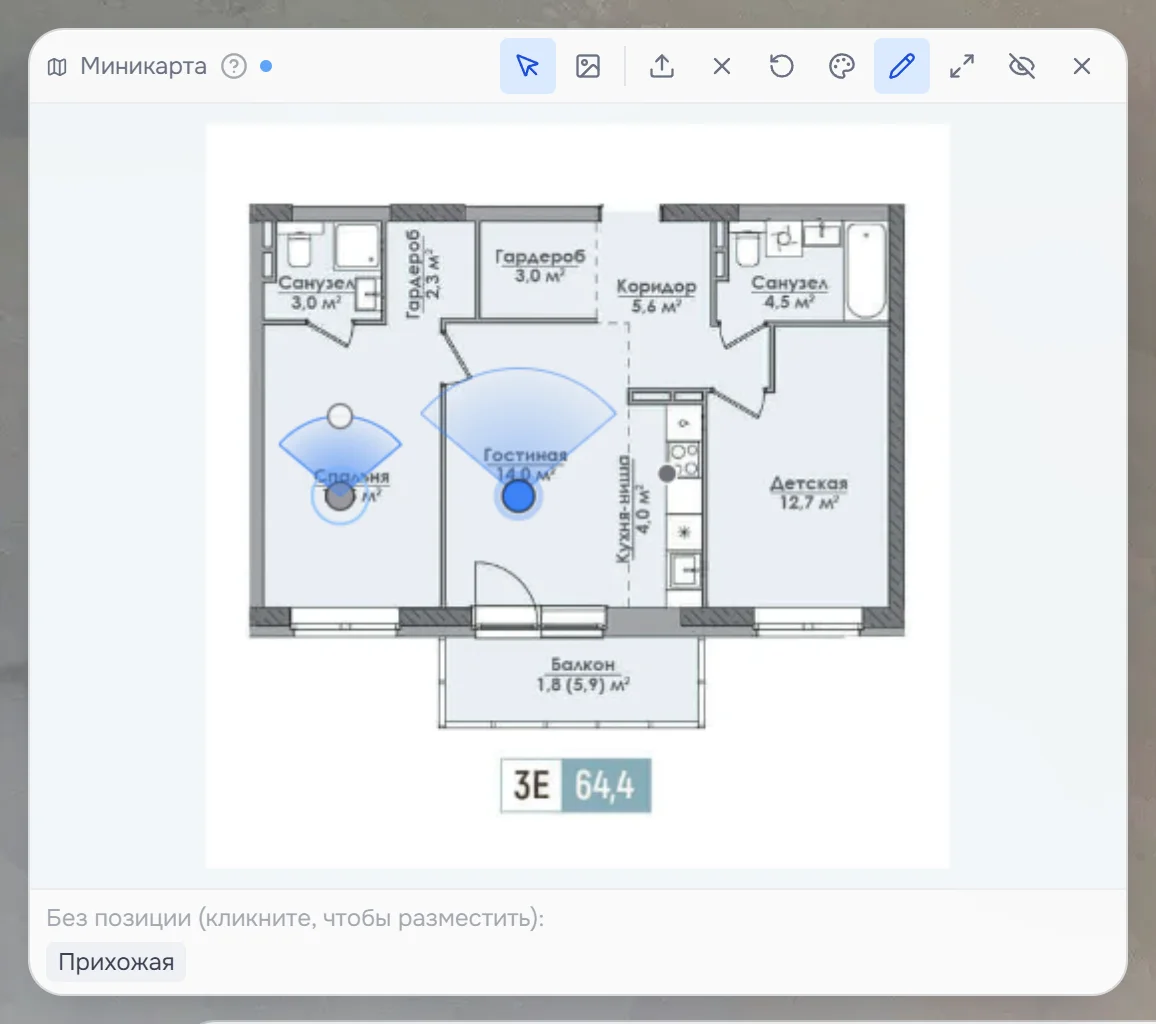
- Сцены, которых ещё нет на карте, перечислены внизу: «Без позиции (кликните чтобы разместить)». Нажмите на название — точка появится в центре карты.
- Перетащите точку в то место плана, где стояла камера. Положение сохраняется само, как только вы отпустите кнопку мыши.
- Повторите для остальных сцен.
- Клик по точке выделяет её. Клик по пустому месту снимает выделение.
- Двойной клик по другой точке открывает эту сцену в редакторе.
- Клавиша Delete убирает выделенную точку с карты — сцена вернётся в список «Без позиции».
- Esc снимает выделение, второе нажатие выходит из редактирования.
- «Сбросить все позиции» (кнопка со стрелкой по кругу) после подтверждения убирает с карты все точки — сцены останутся в туре, расставить их нужно будет заново. Направление сцен при этом не теряется.
Конус обзора и направление
От точки открытой сцены расходится конус обзора: он поворачивается вместе с панорамой и показывает, куда вы смотрите. Ширина конуса соответствует углу обзора.
У выделенной точки на конце конуса есть ручка поворота — кружок. Потяните его, чтобы конус на карте смотрел туда же, куда смотрит панорама. Так вы вручную задаёте ориентацию сцены — в пункте «Ориентация сцены» она будет отмечена как «задана вручную». Двойной клик по ручке сбрасывает поворот.
План для каждого этажа
Если в туре есть этажи, под заголовком карты появляются вкладки этажей и вкладка «Без этажа».
- Выберите вкладку этажа — на карте останутся точки этого этажа и сцены без этажа. План, который вы загрузите или удалите, относится только к выбранному этажу.
- Если у этажа своего плана нет, показывается общий план тура, а на вкладке стоит пометка «общий». Редактор подскажет: «У этажа нет своего плана — показан общий».
- Общий план загружается на вкладке «Без этажа» или в туре без этажей.
В туре мини-карта сама показывает план того этажа, на котором находится посетитель.
Оформление точек
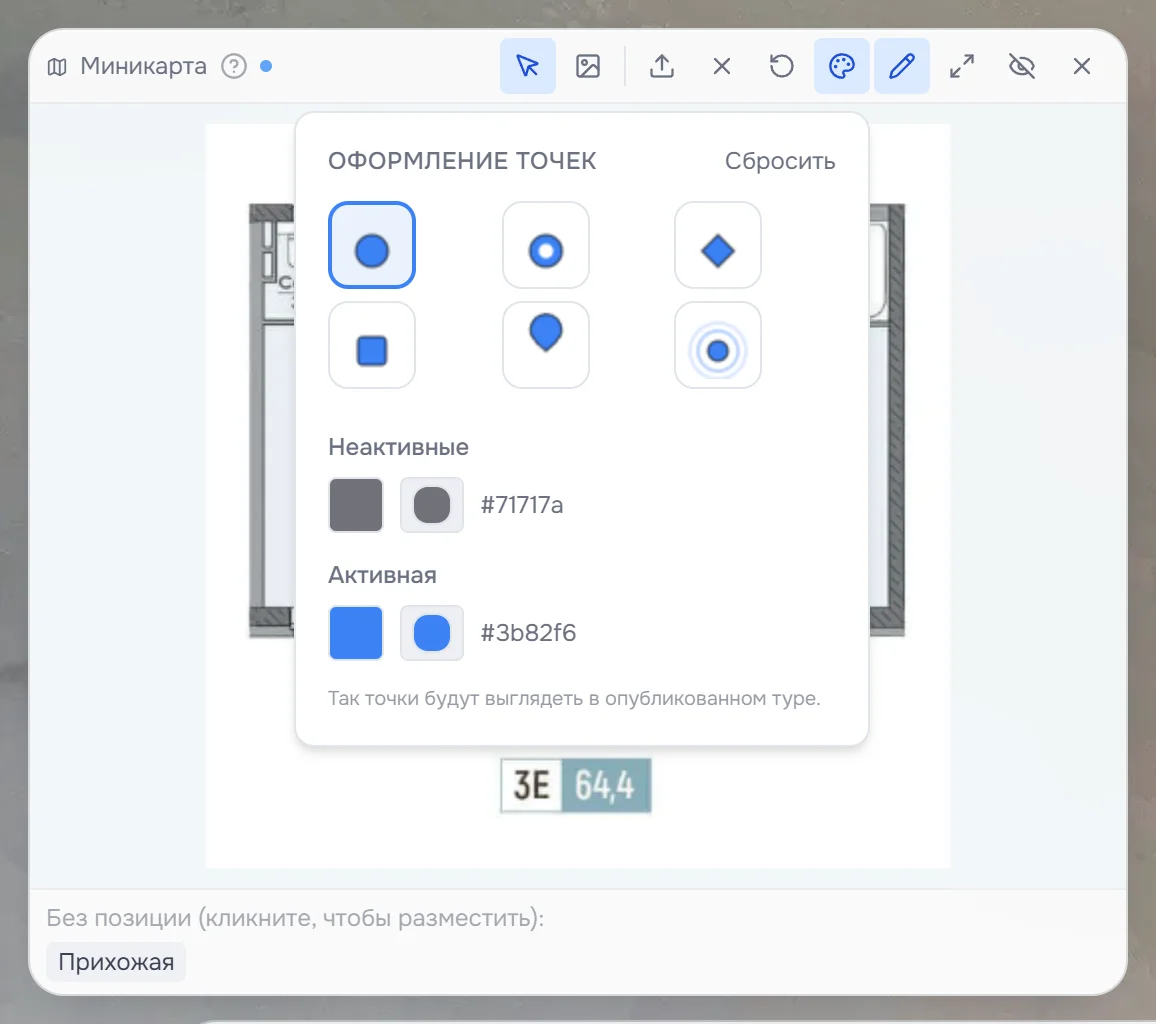
Кнопка с палитрой в заголовке карты открывает окно «Оформление точек»:
- форма: «Точка», «Кольцо», «Ромб», «Квадрат», «Булавка» или «Радар»;
- цвет «Неактивные» — для всех сцен и «Активная» — для сцены, где находится посетитель. Нажмите на образец цвета, чтобы открыть палитру, — рядом виден код цвета;
- «Сбросить» возвращает стандартный вид.
Как точки выглядят в редакторе, так они будут выглядеть и в опубликованном туре.
Карта у посетителя
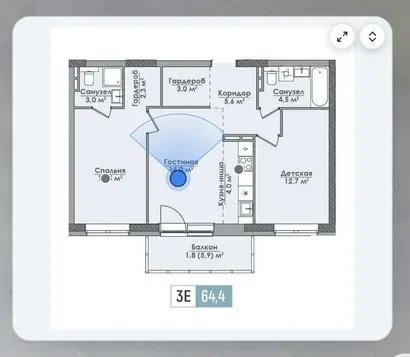
- Карта видна в туре, только если включён глаз у кнопки «Мини-карта». Посетитель открывает и закрывает её этой кнопкой.
- Глаз в заголовке карты — «Карта открыта у посетителей сразу». Когда он включён, карта раскрыта при открытии тура. Когда выключен — «Карта закрыта, посетитель открывает её кнопкой».
- В туре нажатие на точку переносит в сцену. Кнопка «Размер карты» показывает карту крупно в центре экрана, «Карту скрыть» сворачивает её.
Что дальше
- Оформление тура — логотип, визитка, звук и кнопки.
- Сцены и этажи — этажи, обложки и ориентация сцен.