Карта (миникарта)
План объекта с точками обзора: посетитель видит, где он находится, и переходит к другой точке одним нажатием.
Что такое миникарта
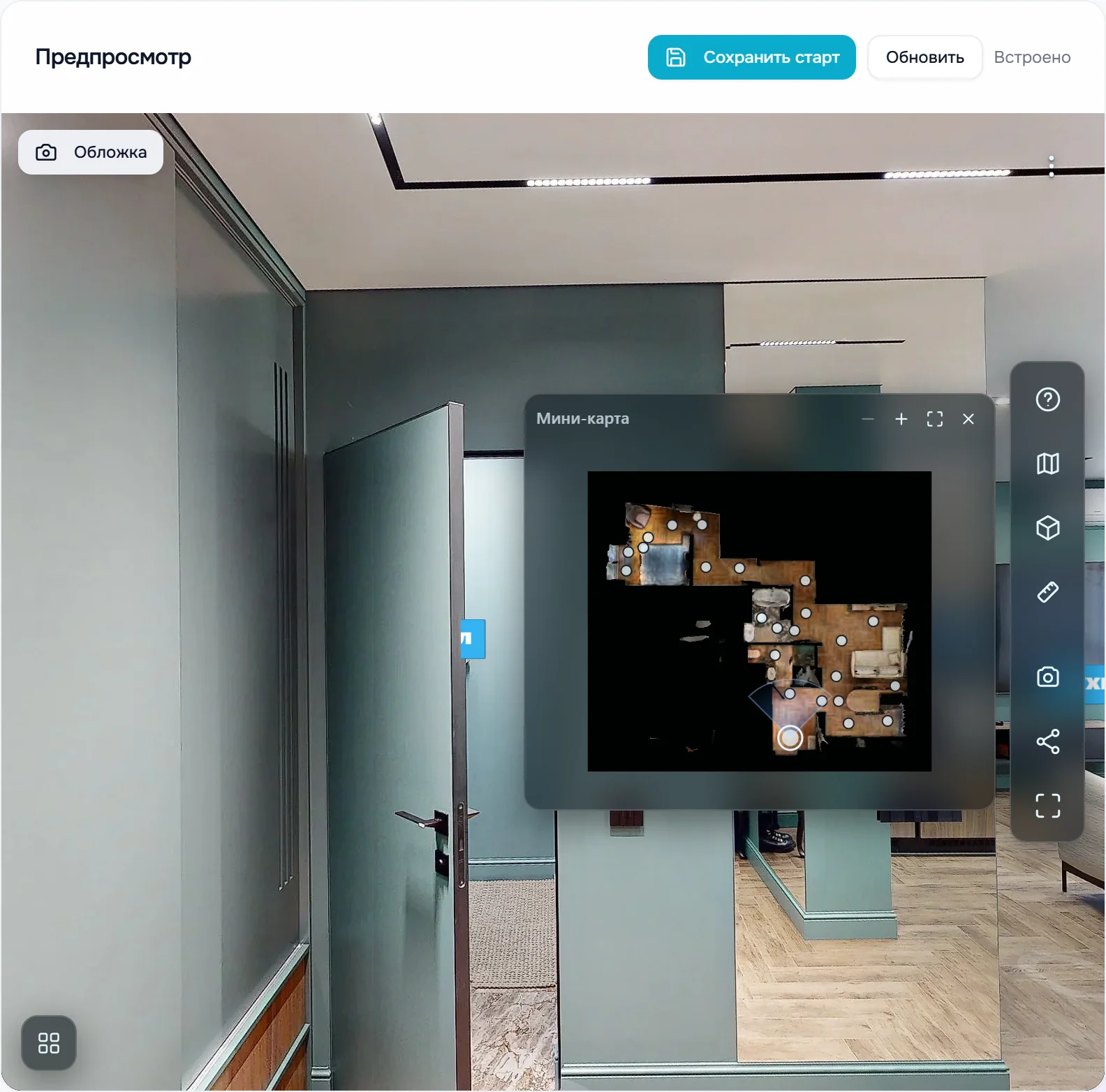
Миникарта — план объекта сверху с точками обзора. Текущая точка выделена, конус показывает, куда смотрит посетитель. Нажатие на другую точку переводит к ней. Кнопки «+» и «−» в окне карты меняют масштаб.
План для миникарты (в Студии он называется «Подложка») настраивается во вкладке «Карта» (группа «Навигация»). Кнопку миникарты в туре вы включаете или убираете на вкладке «Кнопки», см. Меню и кнопки тура.
Сгенерировать план из модели
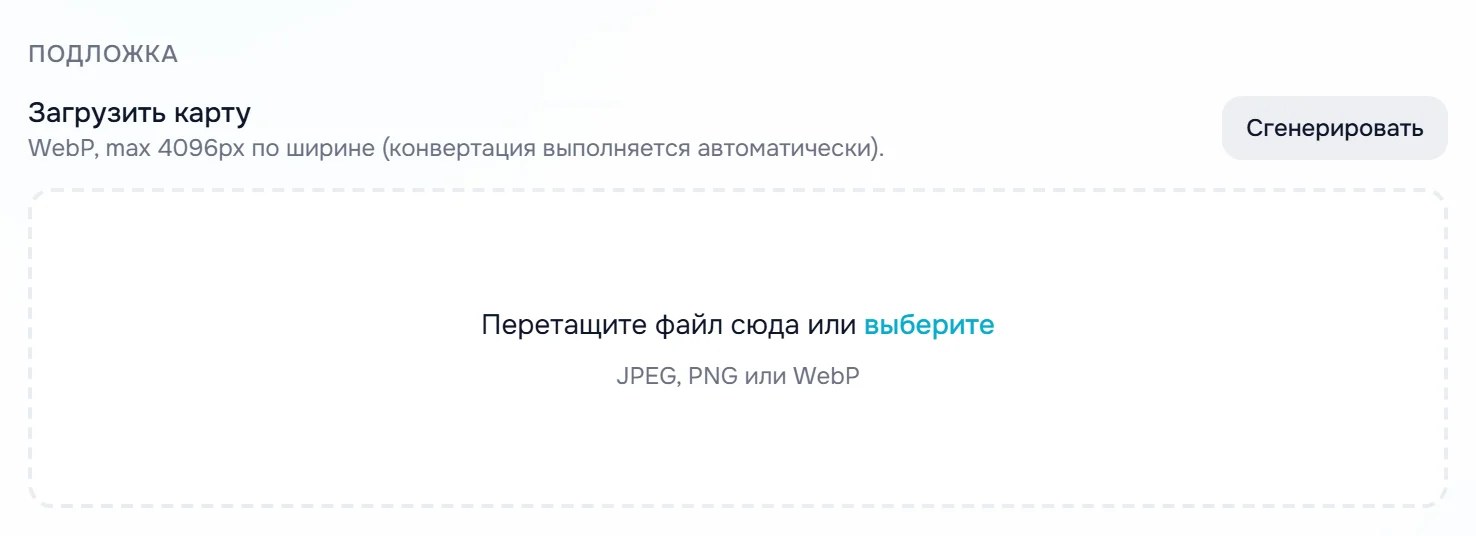
Самый быстрый путь — построить план из вашей 3D-модели:
- Откройте вкладку «Карта».
- Дождитесь, пока модель загрузится в окне «Предпросмотр» справа — до этого кнопка неактивна.
- Нажмите «Сгенерировать» рядом с «Загрузить карту». Появится сообщение «Карта для миникарты сгенерирована и сохранена».
Сгенерированный план уже совпадает с точками обзора — выравнивать его не нужно. Кнопка «Сгенерировать» видна, только пока план не задан. Чтобы построить план заново, удалите текущий значком «×» на его миниатюре.
Загрузить свой план
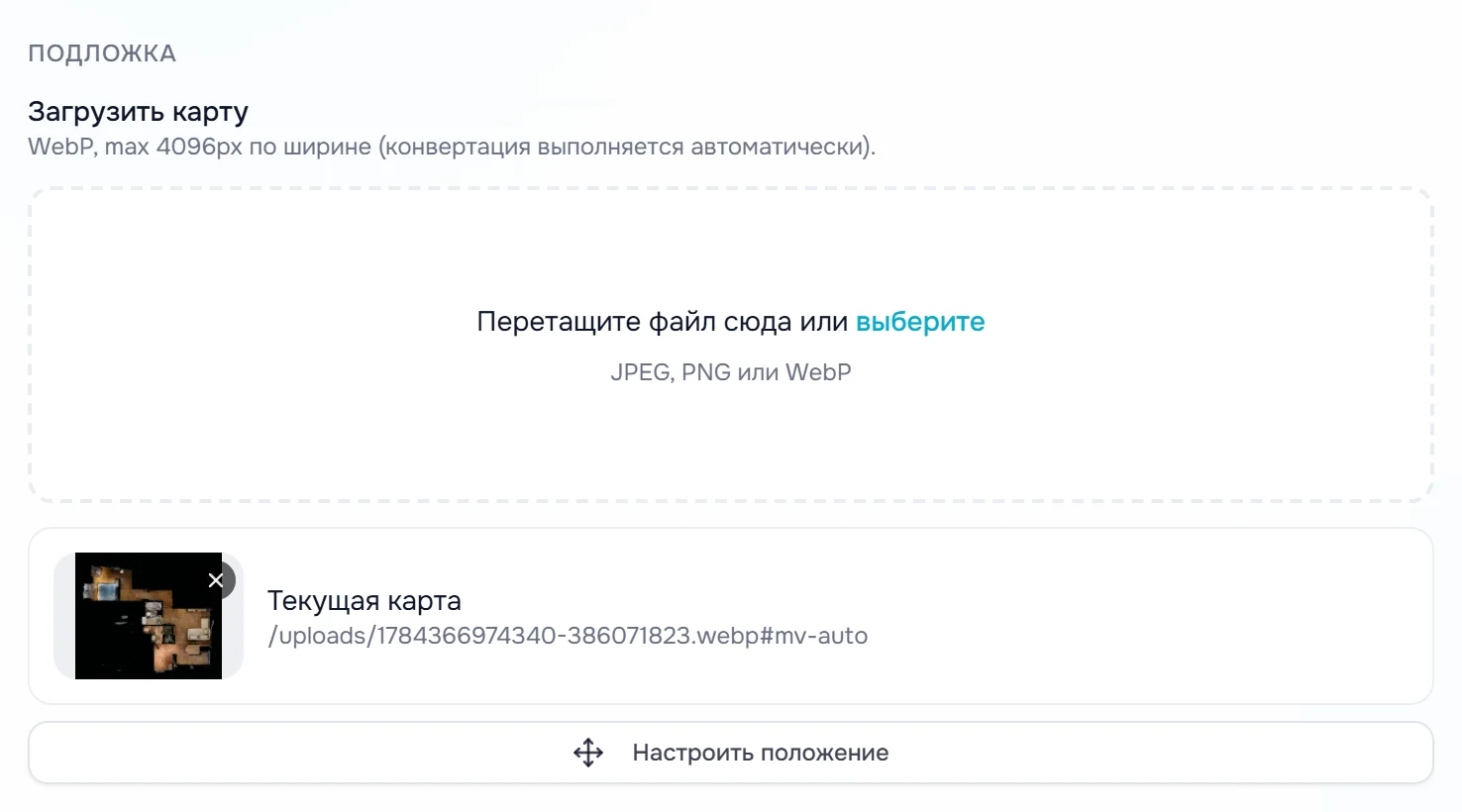
Если у вас есть дизайнерский план или чертёж, перетащите файл в зону «Загрузить карту» или нажмите «выберите». Подходят JPEG, PNG и WebP. Изображение автоматически переводится в WebP; если оно шире 4096 пикселей, оно уменьшается до 4096 px по ширине.
Загруженный план появляется в строке «Текущая карта». Значок «×» на миниатюре удаляет его.
Настроить положение
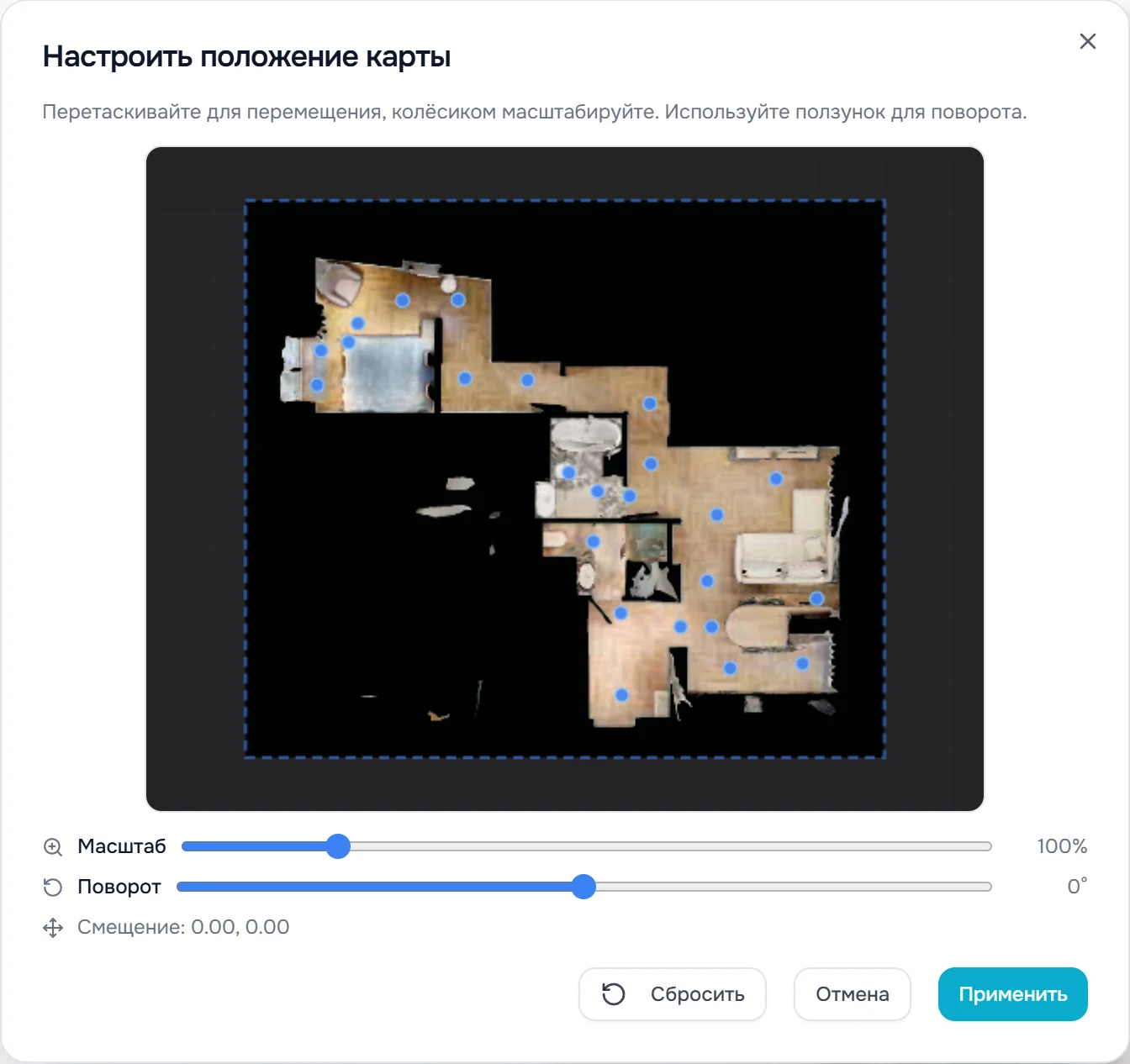
Свой план нужно наложить на точки обзора так, чтобы они попали в нужные комнаты. Нажмите «Настроить положение» под планом — откроется окно с планом и синими точками обзора:
- перетаскивайте план мышью, чтобы сдвинуть его;
- колёсиком мыши или ползунком «Масштаб» меняйте размер;
- ползунком «Поворот» поворачивайте план.
«Применить» сохраняет положение, «Сбросить» возвращает исходное, «Отмена» закрывает окно без изменений.
Подложка по этажам
Если в проекте два этажа или больше, над общим планом появляется блок «Подложка по этажам». В нём у каждого этажа своя строка: название, число сцен на этаже и зона «Загрузить карту этажа» (JPEG, PNG или WebP, до 4096 px по ширине).
- «Сгенерировать» в строке этажа строит план только этого этажа. Такой план помечается «авто» и не требует выравнивания.
- Для загруженного вручную плана этажа есть своя кнопка «Настроить положение»— в окне показаны только точки этого этажа.
- Общий план ниже становится запасным: «Общая подложка (запасная)» показывается на этажах, у которых нет своего плана.
В туре миникарта всегда показывает план того этажа, на котором сейчас посетитель. Этажи создаются на вкладке «Сцены», см. Этажи.
Дальше
- Перемещение, материалы и освещение — скорость перехода, угол обзора, стекло и цветокоррекция.
- Дизайн и визитка — логотип, палитра, цвета меню и контакты.