Сцены и этажи
Список сцен, стартовая сцена, обложки, замена панорамы, этажи и ориентация в редакторе 360°-туров.
Список сцен
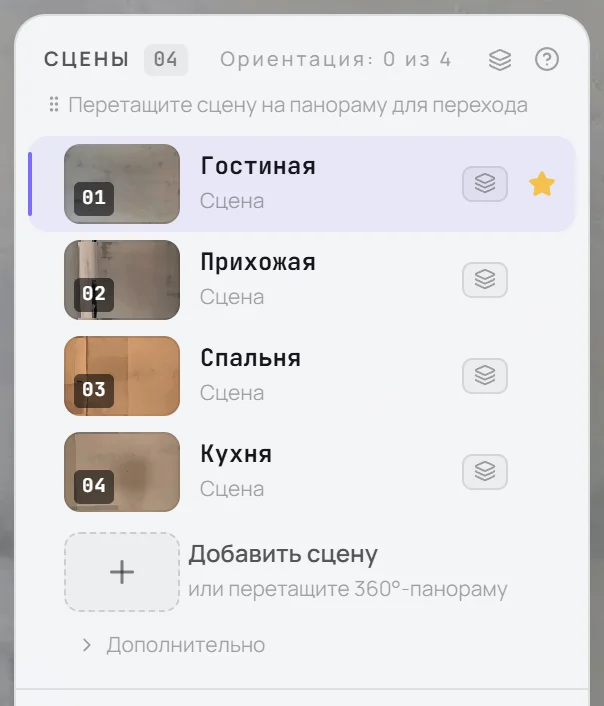
Секция «Сцены» вверху левой панели показывает все панорамы проекта. Сцена, открытая сейчас, подсвечена.
- Клик по строке открывает сцену.
- Маркер слева от миниатюры — перетащите сцену на панораму, чтобы создать переход в неё (см. Хотспоты).
- Значок с камерой на миниатюре (появляется при наведении) — обложка сцены и замена панорамы.
- Значок слоёв в строке — «Вариант сцены»: вторая съёмка той же точки, например день и ночь. Подробно — на странице Варианты сцены.
- Звёздочка справа — стартовая сцена (см. ниже).
- В заголовке секции — кнопка «Этажи», подсказка «?» и, если не у всех сцен задано направление, отметка «Ориентация: N из M».
Новые сцены добавляются кнопкой «Добавить сцену» под списком — см. Загрузка панорам. Удалить сцену и поменять порядок можно на странице проекта (подробнее).
Стартовая сцена
Тур открывается со стартовой сцены. У неё в списке горит жёлтая звёздочка («Стартовая сцена»). Чтобы сделать стартовой другую сцену, нажмите на пустую звёздочку в её строке — подсказка «Сделать стартовой». Стартовую сцену можно выбрать и на странице проекта.
Свойства сцены: название и описание
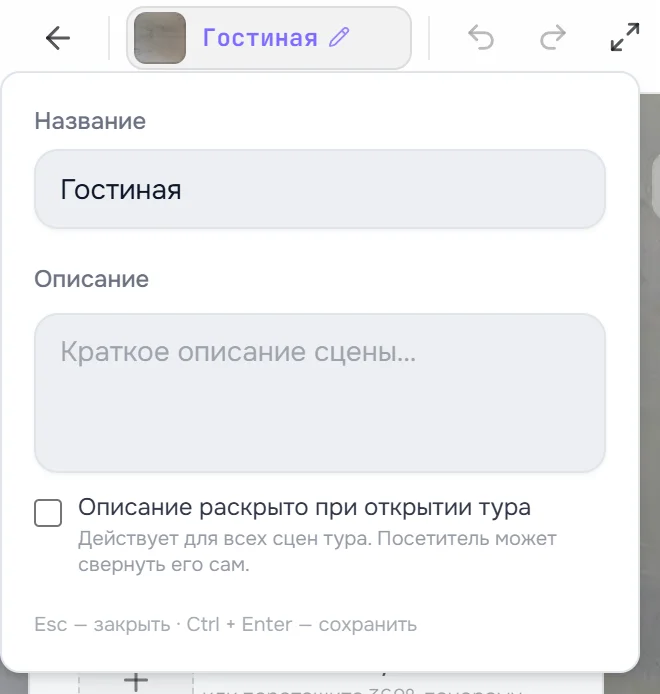
В режиме «Правка» нажмите на название сцены в шапке редактора (рядом карандаш) или на плашку с названием на панораме. Откроется окно «Свойства сцены»:
- «Название» — посетитель видит его в туре и в списке сцен.
- «Описание» — короткий текст о помещении. В туре он раскрывается под названием.
- «Описание раскрыто при открытии тура» — действует для всех сцен тура. Посетитель может свернуть описание сам.
Изменения сохраняются сами. Esc закрывает окно, Ctrl+Enter сохраняет.
Обложка сцены
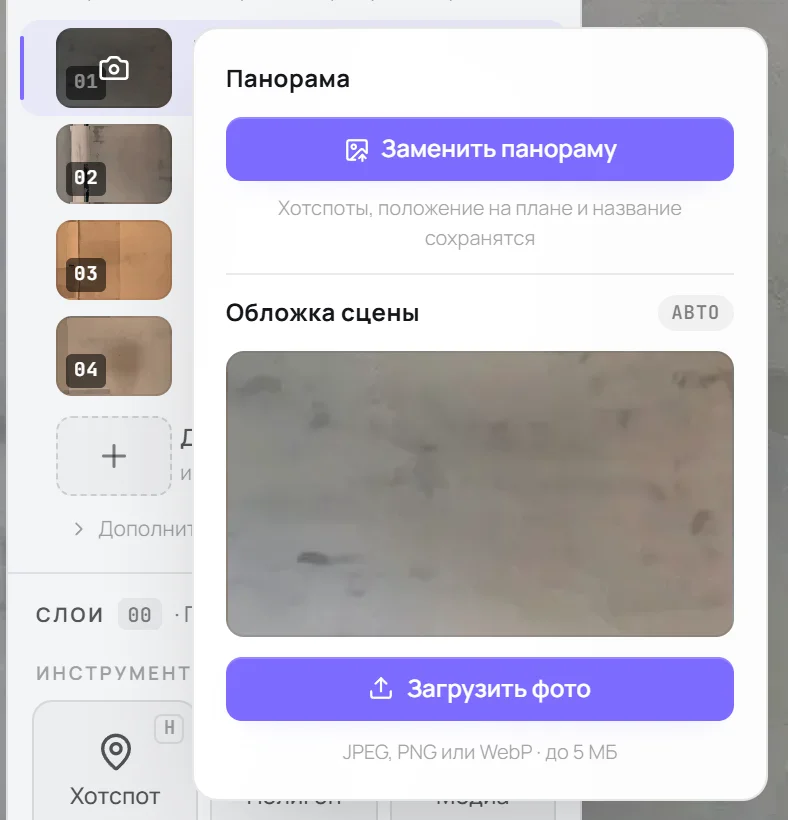
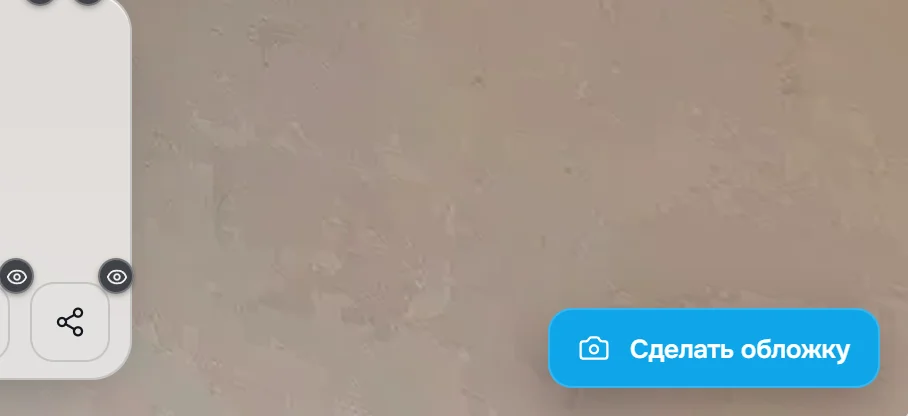
Обложка — маленькая картинка сцены в списке сцен редактора и тура. По умолчанию она создаётся из панорамы автоматически (метка «Авто»). Поменять её можно двумя способами.
Из текущего вида
- Поверните панораму так, как она должна выглядеть на обложке.
- Нажмите «Сделать обложку» в правом нижнем углу панорамы. Появится сообщение «Обложка сцены обновлена из текущего вида».
Своё фото
- Наведите курсор на миниатюру сцены в списке и нажмите значок с камерой.
- В разделе «Обложка сцены» нажмите «Загрузить фото». Подходят JPEG, PNG или WebP до 5 МБ.
У своей обложки метка «Своё фото» и две кнопки: «Заменить» и «Сбросить к авто» — вернуть автоматическую обложку.
Заменить панораму
Если после съёмки нашёлся кадр лучше, замените изображение, не удаляя сцену. Хотспоты, положение на плане, этаж и название сцены сохранятся, ссылка на сцену не изменится.
- Наведите курсор на миниатюру сцены и нажмите значок с камерой.
- В разделе «Панорама» нажмите «Заменить панораму» и выберите файл.
- Подтвердите в окне «Заменить изображение сцены?» кнопкой «Заменить». Старое изображение удаляется, отменить замену нельзя.
Если у файла пропорции не 2:1, в окне появится предупреждение о возможных искажениях. После загрузки редактор пишет «Панорама заменена». Большое изображение может быть уменьшено по тарифу — об этом тоже будет сообщение. Требования к файлу те же, что при загрузке.
Этажи
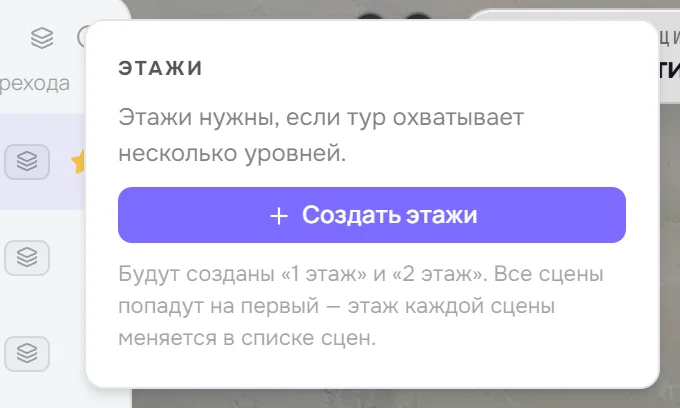
Этажи нужны, если тур охватывает несколько уровней: посетитель переключает этаж кнопкой в туре, а список сцен группируется по этажам.
Создать этажи
- В заголовке секции «Сцены» нажмите кнопку «Этажи» (значок слоёв).
- Нажмите «Создать этажи». Появятся «1 этаж» и «2 этаж», все сцены попадут на первый.
- Перенесите сцены: в строке каждой сцены появилась плашка этажа. Нажмите на неё и выберите этаж или «Без этажа».
Настройка этажей
В окне «Этажи» для каждого этажа:
- стрелки «Выше в списке» / «Ниже в списке» — порядок этажей;
- название этажа;
- короткая подпись на кнопке в туре — например
1,2,-1; - «Стартовая сцена этажа» — куда попадает посетитель при переключении на этаж. По умолчанию — «Первая сцена этажа»;
- «Удалить этаж» — сцены останутся в туре и станут «без этажа», план этажа будет удалён.
Кнопка «Добавить этаж» создаёт ещё один уровень. Счётчик «без этажа: N» показывает сцены без этажа — в туре они видны всегда.
Ориентация сцен
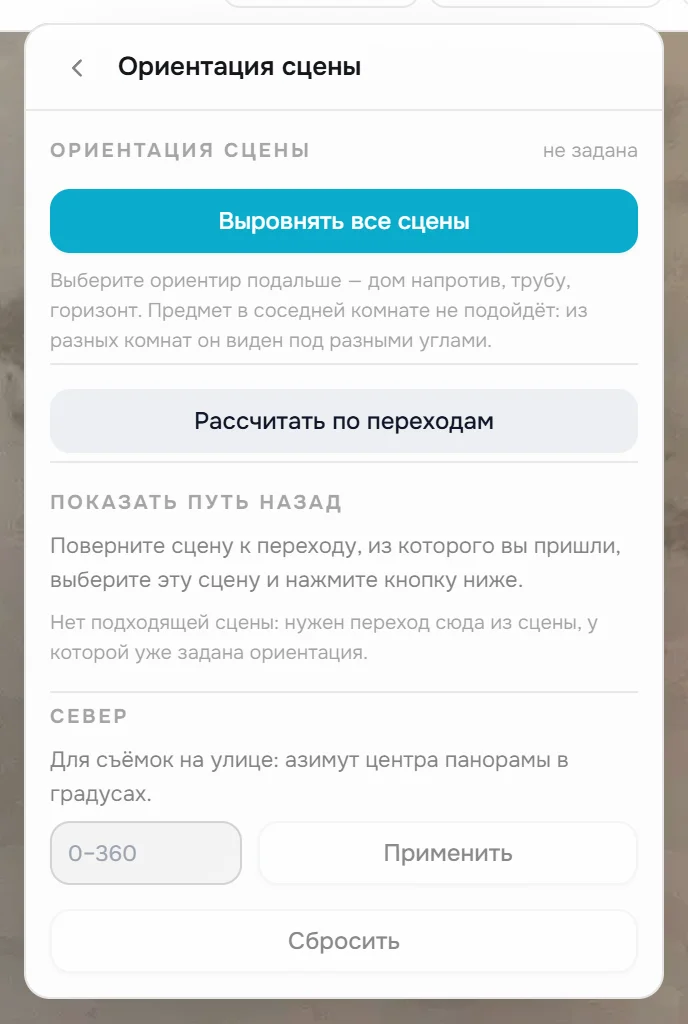
Каждая панорама снята со своим поворотом камеры. Ориентация говорит редактору, куда «смотрит» сцена. Когда она задана у сцен, посетитель не теряет направление при переходе между ними, конус обзора на мини-карте показывает верную сторону, а обратные переходы встают в правильное место.
Пока не все сцены сориентированы, в заголовке списка сцен (в режиме «Правка», если сцен две и больше) видна отметка «Ориентация: N из M». Нажмите на неё — откроется пункт «Ориентация сцены» в меню «Настройки». Справа в заголовке пункта видно, как задана ориентация текущей сцены: «не задана», «по компасу камеры», «вычислена по переходам» или «задана вручную».
«Выровнять все сцены» — основной способ
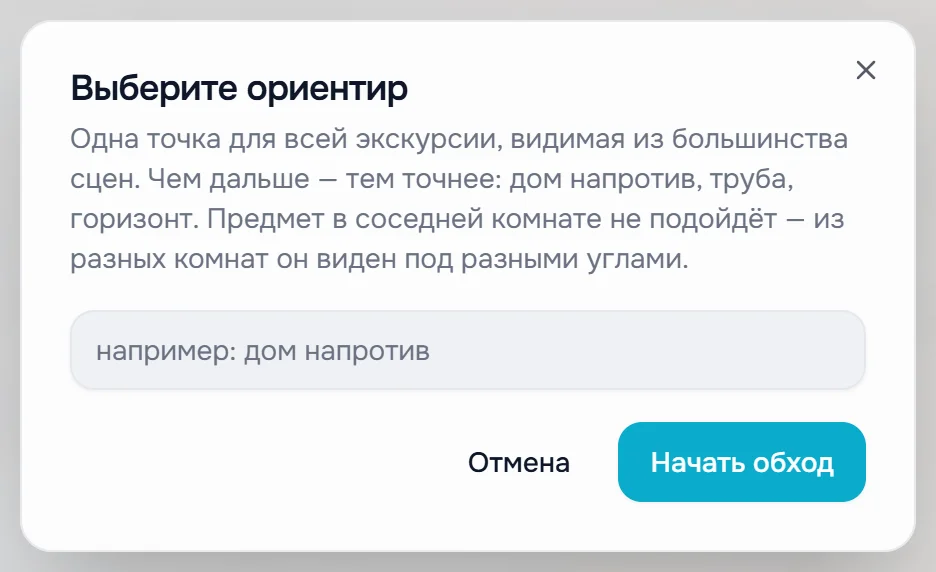
- Нажмите «Выровнять все сцены». В окне «Выберите ориентир» напишите, на что вы будете ориентироваться, и нажмите «Начать обход». Ориентир должен быть далеко и виден из большинства сцен: дом напротив, труба, горизонт. Предмет в соседней комнате не подойдёт.
- Редактор по очереди открывает сцены («Сцена 1 из N»). Поверните панораму так, чтобы ориентир оказался в центре прицела, и нажмите «Подтвердить».
- Если ориентир из сцены не виден, поверните панораму к переходу, через который вы пришли, и нажмите «Не видно — по пути назад». Кнопка есть, если в сцену ведёт переход из уже выровненной сцены. Иначе нажмите «Пропустить».
- В конце редактор покажет, сколько сцен выровнено и сколько осталось.
«Рассчитать по переходам»
Редактор сам вычисляет ориентацию по переходам между сценами. Для расчёта нужны переходы в обе стороны — «туда» и «обратно», — поставленные в реальные проёмы; автоматически созданный обратный переход для этого не подходит. Если ни одна сцена ещё не сориентирована, отсчёт ведётся от первой сцены.
Заполняются только сцены без ориентации; заданные вручную или по компасу камеры не меняются. После расчёта редактор пишет, сколько сцен рассчитано и сколько осталось. Сцены без переходов нужно задать вручную — редактор покажет их число.
«Показать путь назад»
Для одной сцены: поверните её к переходу, через который вы пришли, выберите в списке «Откуда я пришёл…» предыдущую сцену и нажмите «Я смотрю на этот переход». Работает, если у предыдущей сцены ориентация уже есть.
«Север»
Для съёмок на улице: введите азимут центра панорамы в градусах (0–360) и нажмите «Применить». Кнопка «Сбросить» убирает ориентацию текущей сцены.
Что дальше
- Хотспоты — переходы, информационные точки, ссылки и полигоны.
- Настройки тура — начальный вид сцены, переходы и угол обзора.
- Варианты сцены — день и ночь, с мебелью и без.