Варианты сцены (день/ночь, с мебелью и без)
Вторая панорама для той же точки съёмки: посетитель переключает вид одной кнопкой прямо в туре.
Что это и зачем
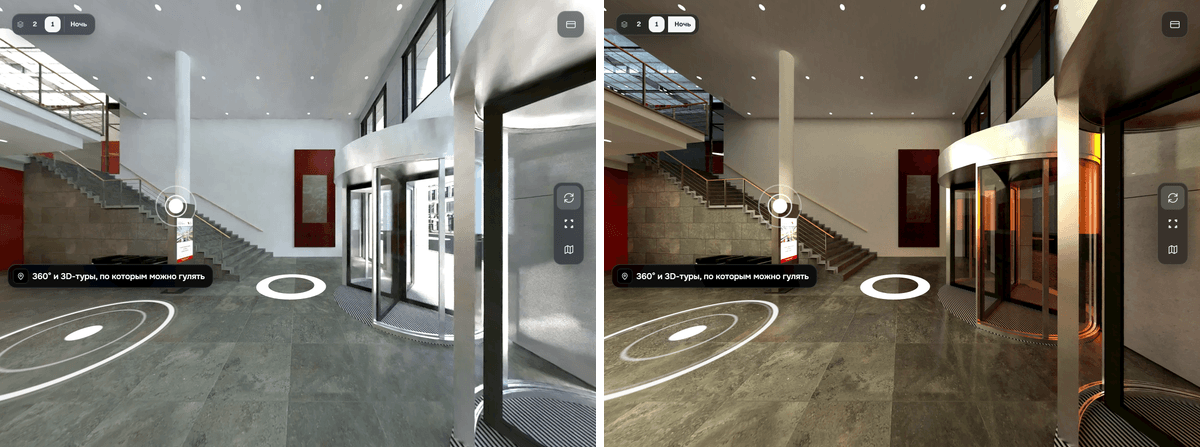
Вариант сцены — это вторая панорама, снятая из той же точки, что и основная. В туре она не превращается в отдельную сцену: посетитель остаётся на месте и переключает вид одной кнопкой, а изображение плавно меняется.
Типичные сценарии:
- День / Ночь — вечерний свет, подсветка фасада, вид из окна в тёмное время.
- С мебелью / Без мебели — застройщику важно показать и «голую» планировку, и обжитую квартиру.
- Варианты отделки — базовый ремонт против чистовой отделки, две цветовые схемы, два дизайн-проекта одной комнаты.
Для отдела продаж это один тур вместо двух ссылок: клиент сам сравнивает состояния, не теряя точку обзора и не начиная просмотр заново. Ссылка, QR-код и код встраивания остаются прежними.
Тариф и учёт лимита
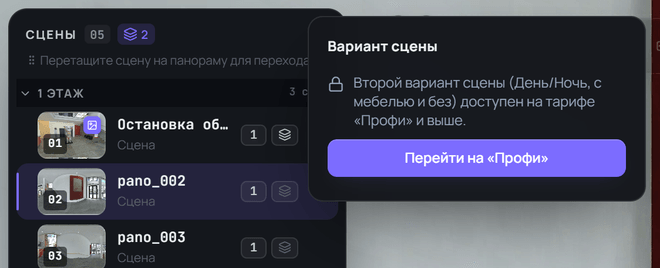
- Функция доступна на тарифе «Профи» и выше. На младших тарифах кнопка варианта открывается, но показывает объяснение и ссылку на смену тарифа.
- Вариант считается полноценной панорамой и занимает одно место в лимите сцен вашего тарифа. Правило простое и честное: файлы, плитки и трафик у варианта такие же, как у обычной сцены.
- Проверка тарифа всегда идёт на сервере в момент действия, поэтому сразу после оплаты или после смены тарифа перезагружать ничего не нужно.
Как добавить вариант
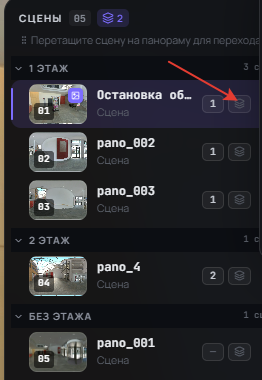
Шаг 1 — открыть окно варианта
Откройте редактор панорам, в левой панели найдите нужную сцену и нажмите на её строке значок слоёв (Слои). Откроется окно «Вариант сцены».
Шаг 2 — выбрать источник
Есть два пути, результат одинаковый:
- «Загрузить панораму» — выбрать файл с диска (JPEG, PNG, WebP). Панорама загрузится, автоматически привяжется к сцене и получит название вида
«Название сцены — вариант». - «Или выбрать существующую сцену» — если вторая съёмка уже загружена в тур как обычная сцена. Выберите её в списке — она исчезнет из списка сцен и станет вариантом.
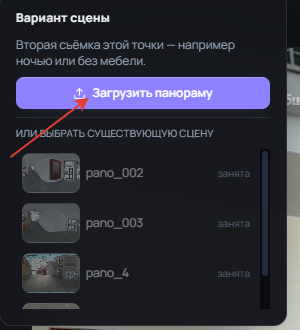
Шаг 3 — задать подпись
Поле «Подпись кнопки в туре» — это текст, который увидит посетитель. Рядом лежат готовые варианты: День, Ночь, С мебелью, Без мебели. Их можно нажать в одно действие, а можно написать свой текст (до 80 символов), например Чистовая отделка. Подпись сохраняется, как только вы уходите из поля или нажимаете Enter.
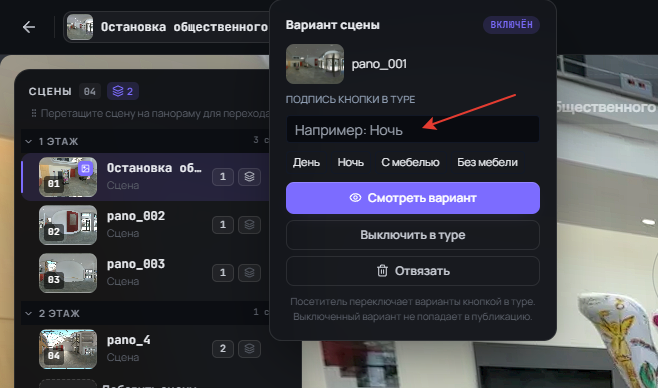
Шаг 4 — дождаться плиток
Пока идёт нарезка, в окне видна строка Плитки варианта готовятся…. Это обычная фоновая подготовка, как у любой новой панорамы. Дождитесь её окончания.
Шаг 5 — опубликовать
Вариант попадает в публичный тур только после публикации (или повторного экспорта в ZIP). Нажмите «Опубликовать» в шапке редактора — и откройте публичную ссылку, чтобы проверить кнопку переключения.
Управление вариантом
В том же окне «Вариант сцены» доступны действия:
- «Смотреть вариант» — открыть вариант в редакторе, чтобы сравнить кадры. Кнопка меняется на «Вернуться к сцене». То же самое делает клик по миниатюре.
- «Выключить в туре» — вариант остаётся привязанным, но не попадает в публикацию, и кнопка у посетителя не появляется. Обратное действие — «Включить в туре».
- «Отвязать» — панорама снова становится обычной сценой тура. Файл не удаляется, место в лимите она продолжает занимать; чтобы освободить лимит, удалите сцену обычным способом.
Статус вверху окна показывает текущее состояние: Включён или Выключен. Если нарезка плиток не удалась, окно предложит заменить изображение.
Что видит посетитель
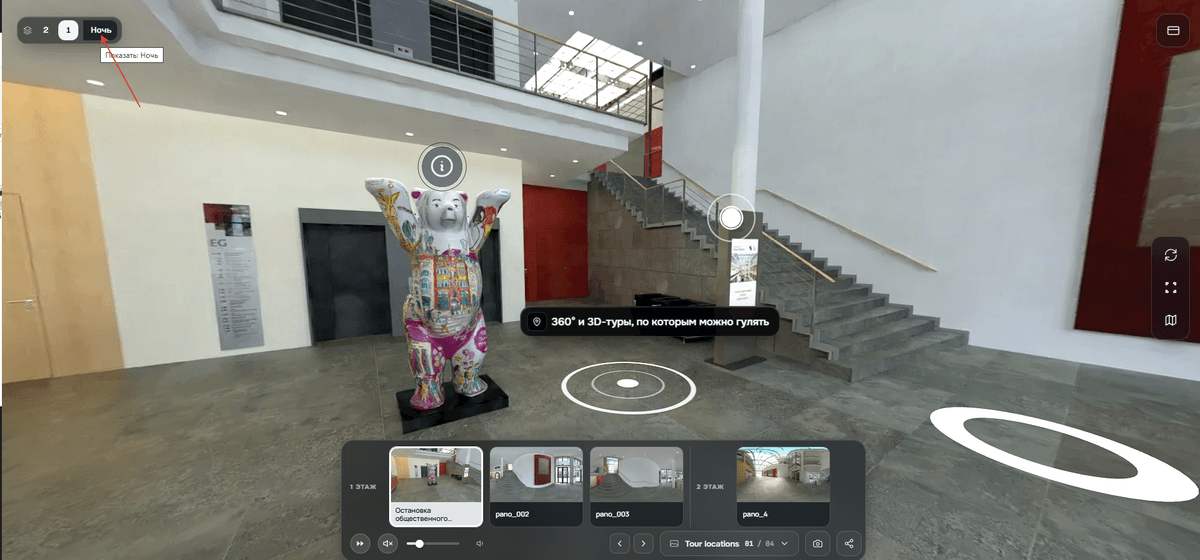
- Кнопка появляется вверху экрана, рядом с переключателем этажей, в той же панели. Если этажей в туре нет, кнопка стоит там одна.
- Надпись на кнопке — это ваша подпись из редактора. Если подпись не задана, кнопка называется
Вариант. - Клик мягко перекрывает изображение вторым вариантом. Направление взгляда и зум сохраняются — глаз видит именно замену света или обстановки, а не переход в другую сцену.
- Повторный клик возвращает основной вид. Кнопка подсвечена, пока показан вариант.
- На сценах без варианта кнопки просто нет — она не серая и не пустая, а отсутствует.
- Выбор сохраняется при переходе дальше: если у следующей сцены тоже есть вариант, тур сразу покажет его (например, останется «ночным»). Если варианта нет, показывается основная панорама.
Ограничения
- Один вариант на сцену. Три и больше состояний одной точки пока сделать нельзя.
- Вариант — не отдельная сцена. Он не появляется в списке сцен, в ленте сцен, на мини-карте и в шагах автоматического тура. Хотспоты и маршрут строятся только по основным сценам.
- Сцена, уже занятая туром, вариантом стать не может — см. следующий раздел.
- Вариант грузится только по клику. Пока посетитель не нажал кнопку, ни одного лишнего файла не скачивается. Туры без вариантов не становятся медленнее, скорость первой загрузки не меняется.
- При понижении тарифа вариант выключается, а не удаляется. Кнопка исчезает из тура при следующей публикации, файлы и подпись остаются. После возврата на «Профи» вариант включается снова — перезагружать панораму не нужно.
- Объёмный 3D-тур показывает базовую панораму. 3D-режим и общий вид модели пока не переключаются вместе с вариантом. Поэтому на сегодня лучше всего работают варианты мебели и отделки; резкая смена «день → ночь» будет заметно расходиться с 3D-режимом.
Почему сцену нельзя выбрать вариантом
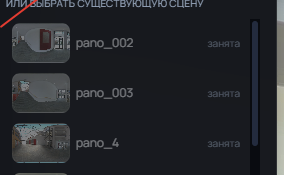
В списке «Или выбрать существующую сцену» часть строк бледная и отмечена словом занята. Мы намеренно не прячем их: так видно, что сцена на месте, и видно причину — она появляется в подсказке при наведении.
| Причина | Что сделать |
|---|---|
На эту сцену ведут хотспоты-переходы | Удалите или перенаправьте хотспоты, ведущие в эту сцену: иначе посетитель попал бы в точку, которой больше нет в маршруте. |
Сцена входит в шаги тура | Уберите сцену из шагов автоматического тура и повторите привязку. |
Сцена — стартовая для этажа | Назначьте стартовой другую сцену этажа, после этого сцену можно привязать как вариант. |
У этой сцены уже есть свой вариант | Сначала отвяжите её вариант. Цепочки «вариант варианта» запрещены. |
Проще всего действовать наоборот: сразу загружайте вторую съёмку через «Загрузить панораму» внутри окна варианта — тогда она никогда не попадёт ни в хотспоты, ни в маршрут.
Как снимать варианты
- Не двигайте штатив. Обе панорамы снимаются с одной точки и на одной высоте. Даже смещение на 20–30 см заметно: при переключении картинка «прыгает».
- Сохраняйте направление съёмки. Тот же угол старта — и переключение читается как смена света, а не как поворот комнаты.
- Одинаковое разрешение и пропорции. Оба файла — равнопромежуточная проекция 2:1 одного размера; тогда резкость и зум ведут себя одинаково. Требования к файлам — в разделе «Форматы загрузки».
- Держите общую экспозицию под контролем. Для пары «с мебелью / без мебели» снимайте при одном освещении и одинаковых настройках камеры, иначе разница в яркости выглядит как ошибка.
- Для рендеров это ещё проще: достаточно отрендерить вторую панораму с той же камеры, поменяв свет или сцену.
Что дальше
- Редактор панорам — где находится список сцен, хотспоты и публикация.
- Загрузка панорам — форматы, размеры файлов и лимиты тарифа.
- Автоматический тур — маршрут по сценам, в который варианты пока не входят.
- Тарифы — где включается «Профи».