Страница и настройки проекта
Публикация тура, адрес ссылки, экспорт, соавторы и удаление — всё, что настраивается на странице проекта.
Страница проекта
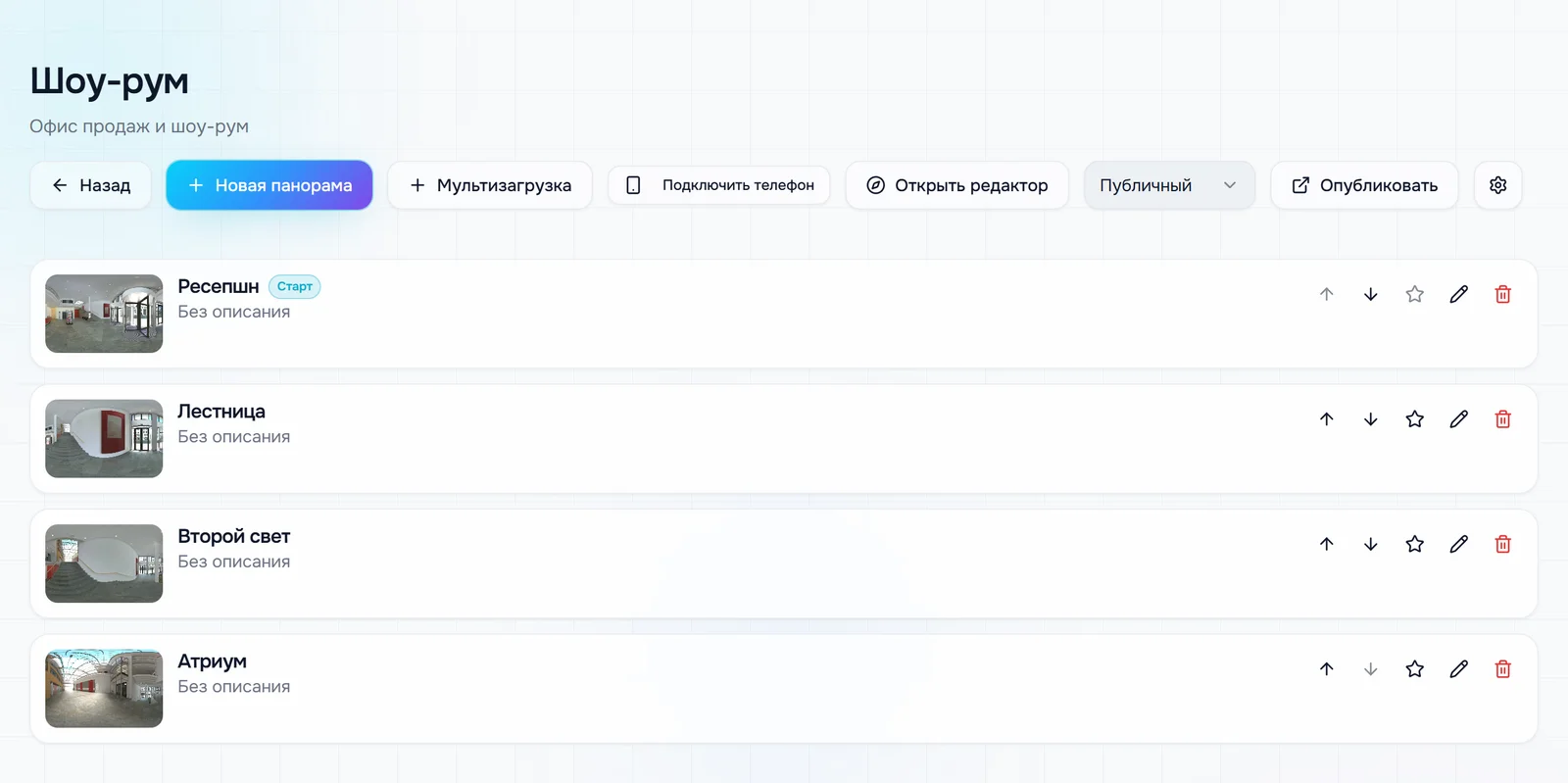
Откройте проект кнопкой «Проект» на его карточке в панели управления. Вверху страницы — кнопки:
- «Новая панорама», «Мультизагрузка» и «Подключить телефон» — загрузка панорам, см. Загрузка панорам;
- «Открыть редактор» — 360°-редактор, если в проекте есть панорамы;
- выбор «Публичный» / «Закрытый» и кнопка «Опубликовать» (см. ниже);
- шестерёнка — меню «Настройки» и «Удалить проект».
Ниже — список панорам. Стрелки меняют порядок, звёздочка делает панораму стартовой, карандаш открывает её в редакторе, корзина удаляет. Подробнее — После загрузки.
В проекте с объёмным 3D-туром вместо кнопок загрузки стоит карточка «Объёмный 3D-тур» с кнопками «3D-тур» и «3D Студия», см. Настройки и экспорт 3D-тура.
Публичный или закрытый
В выпадающем списке вверху выберите:
- «Публичный» — тур открывается у всех по ссылке вида
https://vpano.ru/t/имя-аккаунта/адрес-проекта/; - «Закрытый» — посетители тур не видят, вы продолжаете с ним работать.
Тот же выбор есть в шапке 360°-редактора, см. Меню «Доступ». На карточке проекта в панели управления состояние показывает значок глобуса.
Кнопка «Опубликовать»
Кнопка «Опубликовать» появляется у публичного проекта.
- 360°-тур. Подтвердите вопрос «Экспортировать проект и открыть просмотр?». VPano подготовит тур (окно «Открытие проекта») и откроет его в этой же вкладке. Дальнейшие правки попадают в опубликованный тур автоматически.
- Объёмный 3D-тур. Кнопка открывает тур по публичной ссылке в новой вкладке.
Пока новые панорамы обрабатываются, рядом видна полоска «Подготовка панорам: N/M», а «Опубликовать» неактивна — дождитесь окончания.
Окно «Настройки проекта»
- Нажмите шестерёнку справа вверху страницы проекта.
- Выберите «Настройки».
В окне четыре вкладки:
- «Основное» — название, адрес, описание, экспорт, галерея, режим площадки;
- «Интерфейс тура» — кнопки, логотип и цвет 360°-тура;
- «Доступ» — соавторы (вкладку видит только владелец проекта);
- «Опасная зона» — удаление проекта.
Название и описание
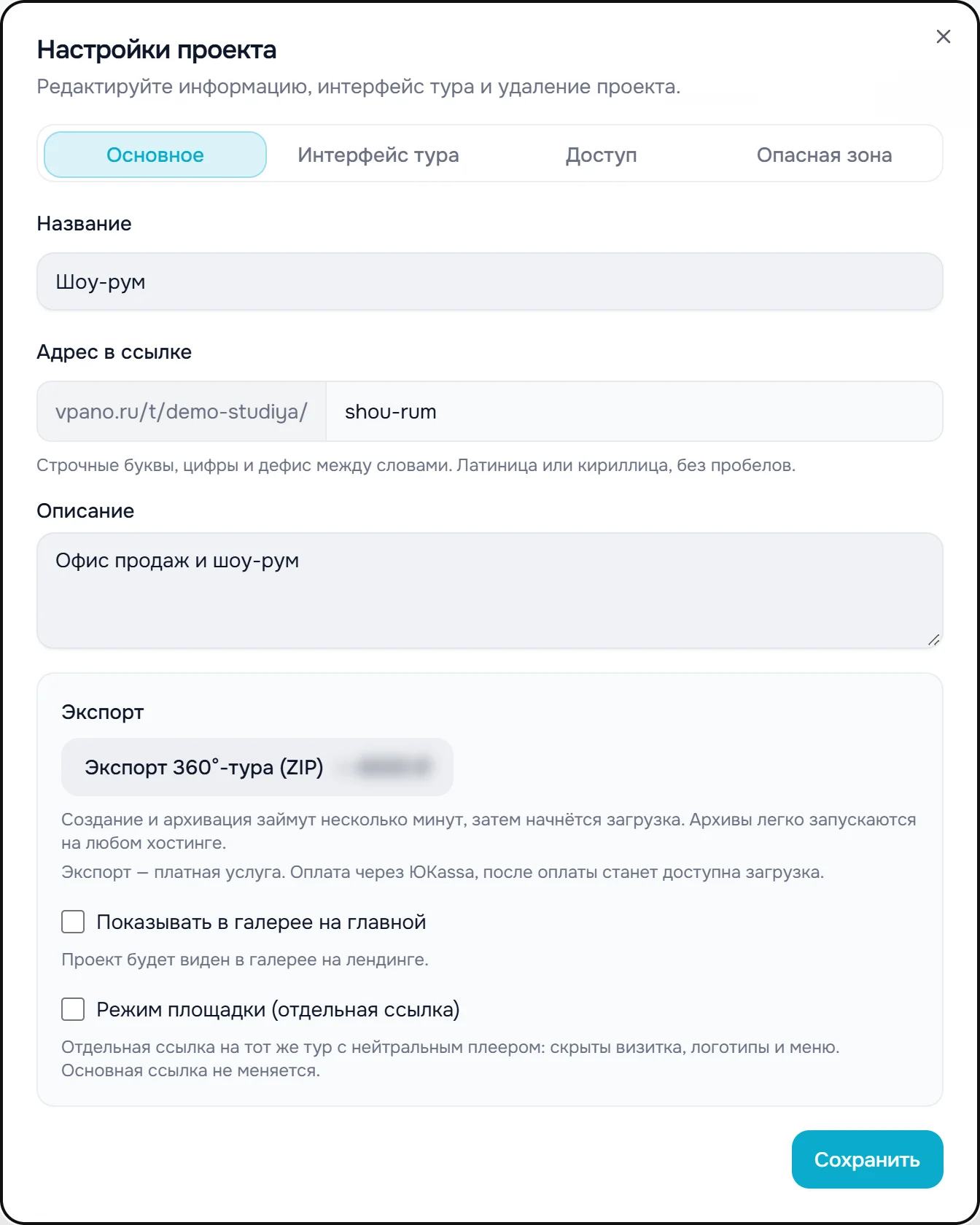
- «Название» — имя проекта в кабинете и заголовок тура.
- «Описание» — короткий текст о проекте; виден под названием на карточке.
Нажмите «Сохранить» внизу вкладки. Появится сообщение «Проект обновлён.» Флажки «Показывать в галерее» и «Режим площадки» сохраняются сразу, без этой кнопки.
Адрес в ссылке
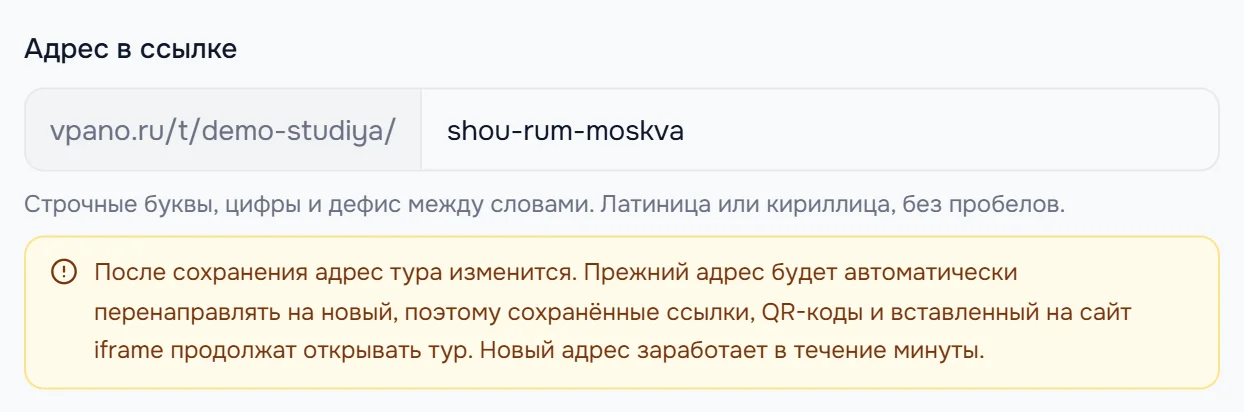
«Адрес в ссылке» — последняя часть адреса тура. Начало (сайт и имя аккаунта) показано серым и не меняется. Допустимы строчные буквы, цифры и дефис между словами, латиница или кириллица, без пробелов.
- Введите новый адрес.
- Прочитайте жёлтое предупреждение под полем.
- Нажмите «Сохранить».
Прежний адрес будет перенаправлять на новый: сохранённые ссылки, QR-коды и тур, вставленный на сайт, продолжат работать. Новый адрес заработает в течение минуты.
Если адрес уже занят другим вашим проектом, под полем появится «Такой адрес уже занят другим вашим проектом. Выберите другой.»
tour.vpano.ru) со старым адресом перестанет открываться — обновите её в объявлениях.Показывать в галерее
Флажок «Показывать в галерее на главной» есть только у публичного проекта. Включите его — и проект появится в галерее на сайте VPano. Снимите — проект из галереи уберётся.
Режим площадки
Флажок «Режим площадки (отдельная ссылка)» тоже виден только у публичного проекта. Он включает вторую ссылку на тот же тур — с нейтральным плеером без визитки, логотипов и меню. Она подходит для сайтов объявлений.
- Поставьте флажок. Появится сообщение «Режим площадки включён».
- Под флажком появится ссылка
https://tour.vpano.ru/…/— нажмите «Копировать».
Основная ссылка не меняется, правки тура видны по обеим. Снимите флажок — ссылка для площадок перестанет открываться. Если режим не входит в тариф, вместо включения откроется окно «Режим площадки» с объяснением и кнопкой «Посмотреть тарифы».
Как тур выглядит по такой ссылке — Тур глазами посетителя (360°) и Ссылка и встраивание (3D).
Экспорт 360°-тура (ZIP)
В блоке «Экспорт» вкладки «Основное» кнопка «Экспорт 360°-тура (ZIP)» собирает тур в архив. Его можно разместить на своём сайте или любом хостинге.
Экспорт — платная услуга, оплата через ЮKassa:
- Нажмите «Экспорт 360°-тура (ZIP)». Цена указана на кнопке.
- Подтвердите вопрос «Экспорт — платная услуга…» — откроется страница оплаты.
- После оплаты откройте окно настроек снова, нажмите кнопку и подтвердите «Сформировать ZIP-архив экспорта?». Архив собирается несколько минут, затем начнётся скачивание.
Под кнопкой видно состояние:
- «Ожидание оплаты» — оплата не завершена, кнопка «Оплатить» ведёт к ней снова;
- «Выставлен счёт» — счёт выставлен вручную, оплатите его той же кнопкой;
- «Скачиваний: N/M» — сколько раз архив уже скачан из оплаченных;
- «Лимит скачиваний исчерпан» — для продления напишите в поддержку;
- «Предыдущий запрос был отклонён» — можно отправить новый.
Для объёмного 3D-тура в этом же блоке есть своя кнопка, см. Экспорт 3D-тура (ZIP).
Вкладка «Интерфейс тура»
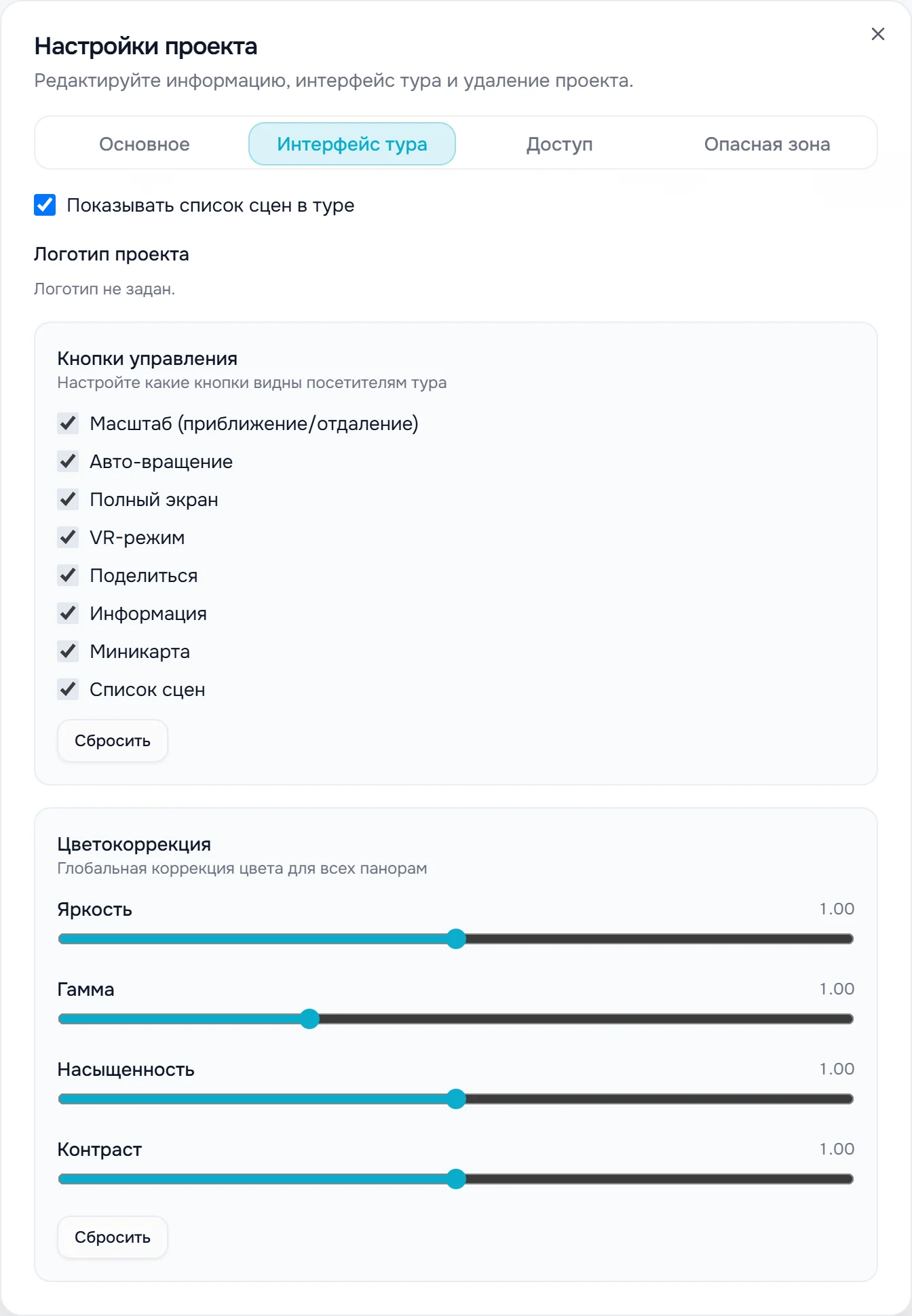
Вкладка относится к 360°-туру. В ней четыре блока:
- «Показывать список сцен в туре» — полоса со сценами внизу тура;
- «Логотип проекта» — загрузка или «Удалить логотип». После загрузки появится сообщение «Логотип появится в туре в течение минуты.»;
- «Кнопки управления» — какие кнопки видят посетители: «Масштаб», «Авто-вращение», «Полный экран», «VR-режим», «Поделиться», «Информация», «Миникарта», «Список сцен»;
- «Цветокоррекция» — «Яркость», «Гамма», «Насыщенность», «Контраст» для всех панорам.
Изменения сохраняются сразу; в опубликованном туре они видны примерно через минуту, после обновления страницы. «Сбросить» возвращает исходные значения блока.
Это те же настройки, что и в 360°-редакторе — там их удобнее менять, видя тур: Оформление тура и Освещение. Для объёмного 3D-тура интерфейс настраивается в 3D Студии, см. Меню и кнопки 3D-тура.
Соавторы проекта
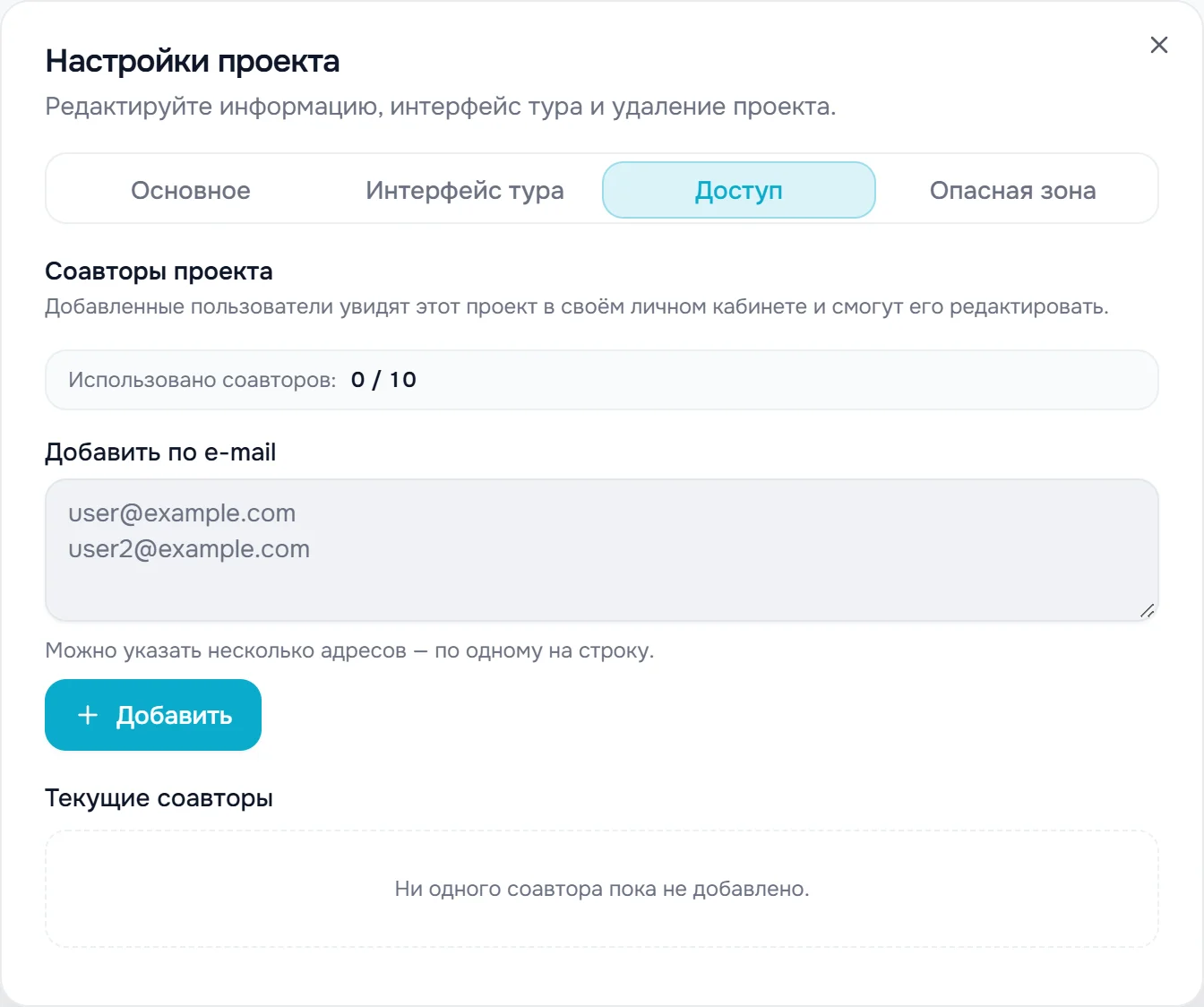
Соавторы видят проект в своём личном кабинете и могут его редактировать, в том числе 3D-тур в Студии. Добавлять и убирать соавторов может только владелец проекта.
- Откройте вкладку «Доступ».
- В поле «Добавить по e-mail» введите адрес, с которым соавтор зарегистрирован в VPano. Можно несколько — по одному на строку.
- Нажмите «Добавить».
В списке «Текущие соавторы» значок корзины убирает доступ после подтверждения. Строка «Использовано соавторов» показывает, сколько мест занято. Как такой проект выглядит у соавтора — Папки.
Опасная зона: удаление
Кнопка «Удалить проект» на вкладке «Опасная зона» и одноимённый пункт в меню шестерёнки открывают окно «Удаление проекта». Введите название проекта (регистр не важен) и нажмите «Удалить».
Проект удаляется вместе со всеми панорамами и файлами, включая 3D-тур. Отменить удаление нельзя.
Если проект заблокирован
Над списком панорам стоит красная строка «Проект заблокирован: превышен лимит тарифа. Экспорт/публичный доступ недоступны.» По ссылке тур посетителям недоступен.
На странице такого проекта неактивны:
- «Новая панорама» и «Мультизагрузка», кнопки «Подключить телефон» нет;
- «Открыть редактор»;
- выбор «Публичный» / «Закрытый»;
- в карточке 3D-тура — «3D-тур» («Создать 3D-тур») и «3D Студия»;
- ZIP-экспорт: и скачивание архива, и запрос «Экспорт 360°-тура (ZIP)» / «Экспорт 3D-тура (ZIP)».
Чтобы снять блокировку, выберите тариф с большим лимитом или удалите лишние проекты, см. Заблокированные проекты.
Что дальше
- Редактор панорам — хотспоты, сцены, оформление 360°-тура.
- Настройки и экспорт 3D-тура — то, что на странице проекта касается только 3D.
- Статистика посещений — сколько раз открывали опубликованные туры.