Хотспоты
Переходы, информационные точки, ссылки, полигоны и медиа в редакторе 360°-туров.
Какие бывают хотспоты
Хотспот — активная точка на панораме. Посетитель нажимает на неё и переходит в другую сцену, читает описание или открывает ссылку. Хотспоты добавляются в редакторе в режиме «Правка».
- Навигация — переход в другую сцену тура.
- Инфо — карточка с заголовком, текстом, фотографией, видео или аудио.
- Ссылка — открывает адрес в интернете.
- Полигон — кликабельная область произвольной формы, например окно или дверь.
- Медиа — картинка или видео, размещённые прямо на стене панорамы.
Инструменты и список объектов
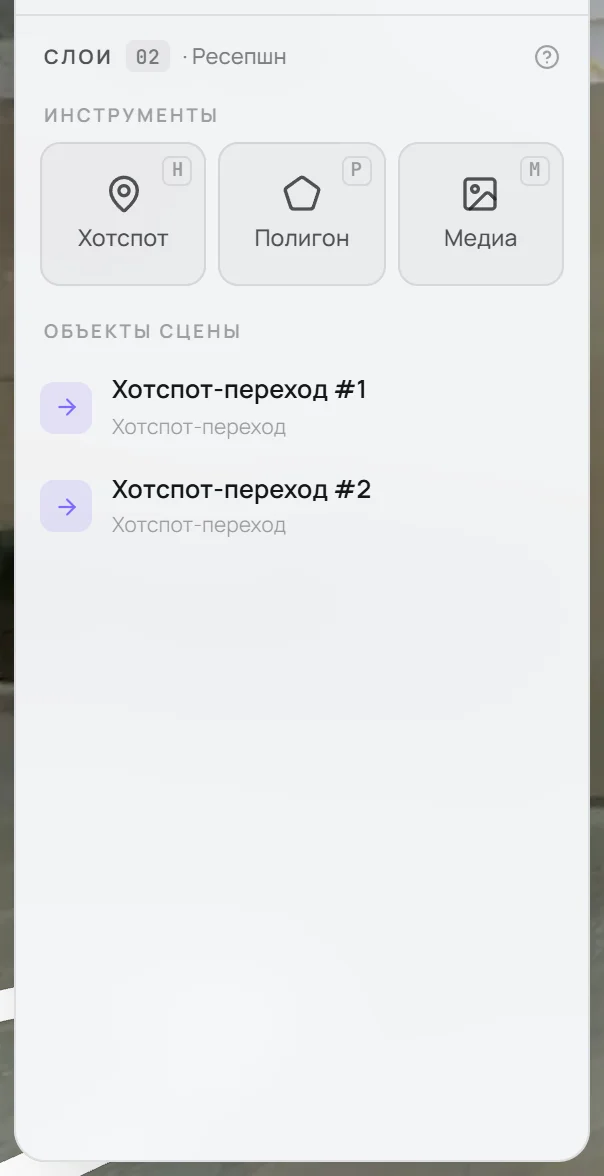
Внизу левой панели находится секция «Слои» текущей сцены. В ней три инструмента:
- «Хотспот» (H) — после нажатия кликните по панораме, и откроется окно быстрого создания.
- «Полигон» (P) — рисование области по точкам.
- «Медиа» (M) — выбор картинки или видео с компьютера для размещения на стене.
Ниже — список «Объекты сцены»: все хотспоты этой сцены. Клик по строке выделяет хотспот и открывает его свойства. При наведении на строку появляются карандаш («Редактировать») и корзина («Удалить»).
Быстрое создание двойным кликом
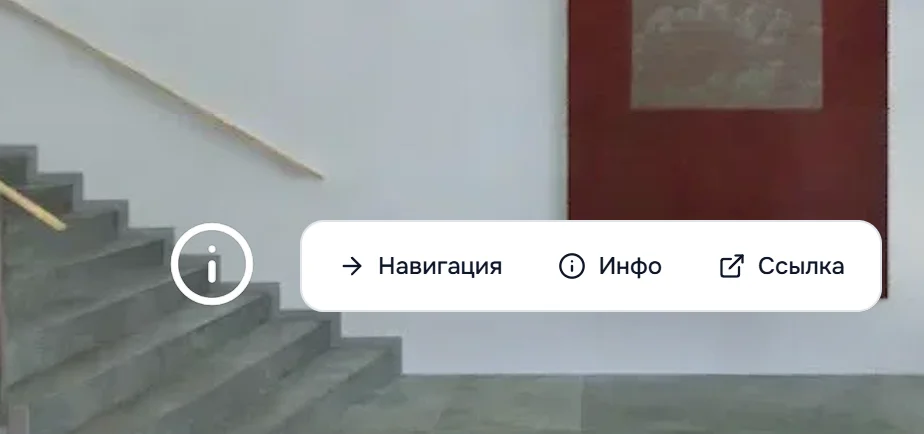
- Сделайте двойной клик по панораме в нужном месте. Другой способ — нажмите H и кликните один раз.
- Рядом с точкой появится окно с тремя кнопками: «Навигация», «Инфо» и «Ссылка». Выберите тип.
- Заполните поля — они описаны ниже. Иконку и ползунок «Размер» можно поменять сразу, результат виден на панораме.
Esc или клик мимо окна закрывает его без создания хотспота.
Переход в другую сцену
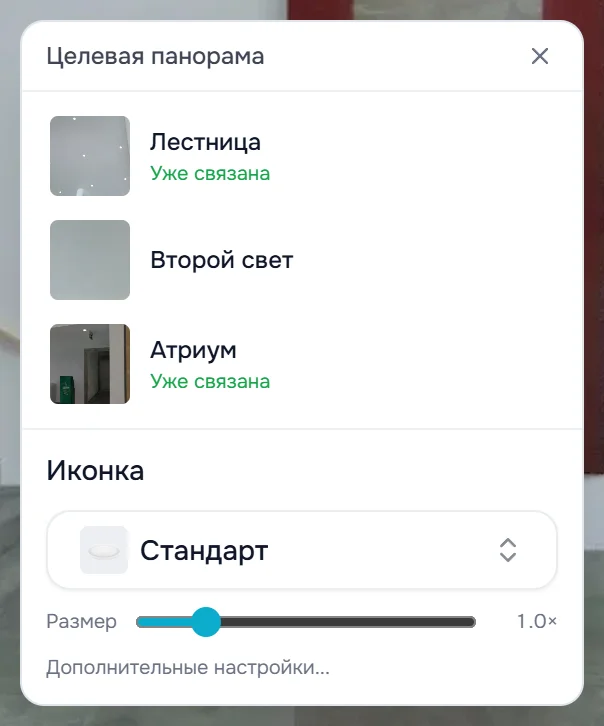
- В окне быстрого создания нажмите «Навигация».
- В списке «Целевая панорама» нажмите на сцену, в которую ведёт переход. Хотспот появится сразу и получит название этой сцены.
- Пометка «Уже связана» означает, что из текущей сцены туда уже есть переход.
- Если других сцен больше шести, над списком появляется поиск.
- Если в проекте всего две сцены, переход создаётся сразу после нажатия «Навигация».
Переход перетаскиванием
Возьмите сцену в списке «Сцены» за маркер слева и перетащите её на панораму. В точке, где вы отпустите кнопку мыши, появится переход в эту сцену. Текущую сцену перетащить нельзя.
Обратный переход
После создания перехода редактор спрашивает «Создать обратный переход?»: в целевой сцене появится переход назад. Его можно передвинуть или удалить как обычный хотспот.
- «Создать» — добавить обратный переход.
- «Не нужно» — оставить только переход «туда».
- Флажок «Запомнить выбор для этого тура и больше не спрашивать» — редактор будет поступать так же без вопроса. Выбор хранится в этом браузере.
Если обратный переход уже есть, вопрос не появляется. Обратный переход ставится в противоположном направлении; точнее всего он попадает в нужное место, когда у обеих сцен задана ориентация.
Информационная точка с медиа
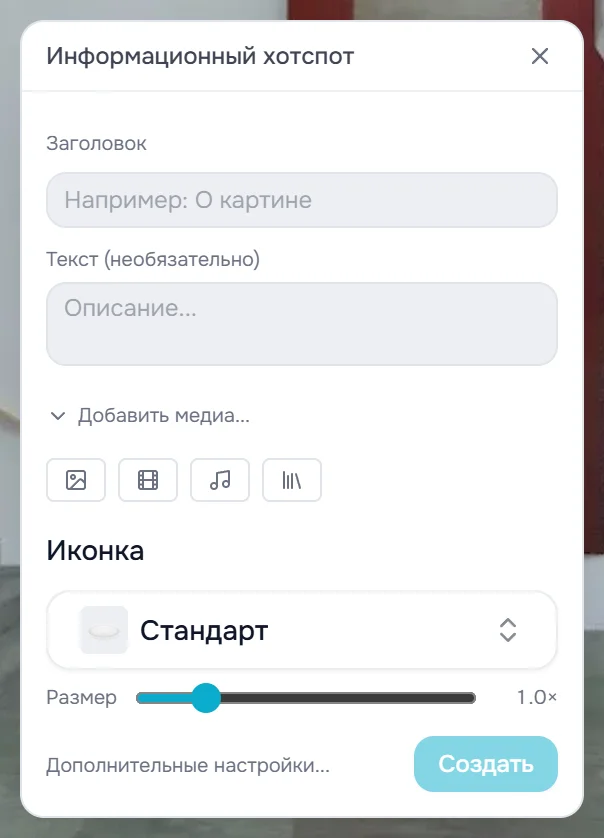
- В окне быстрого создания нажмите «Инфо».
- Введите «Заголовок» — без него кнопка «Создать» неактивна. Поле «Текст (необязательно)» можно оставить пустым.
- Нажмите «Добавить медиа...» и выберите, что прикрепить (см. ниже).
- Нажмите «Создать».
Посетитель нажимает на точку и видит карточку с заголовком, текстом и прикреплёнными файлами.
Медиа
- Изображение — фото или картинка с компьютера.
- Видео — MP4 или WebM, до 10 МБ.
- Аудио — MP3, OGG или WAV, до 10 МБ.
- Медиатека (последняя кнопка) — изображение из вашей медиатеки. В медиатеке хранятся только изображения (PNG, JPEG, WebP, GIF, SVG, до 10 МБ), видео и аудио загружайте с компьютера.
К одной точке можно прикрепить по одному файлу каждого вида. Крестик рядом с файлом убирает его.
Ссылка
- В окне быстрого создания нажмите «Ссылка».
- Вставьте адрес в поле URL (вида
https://...). - Нажмите «Создать».
По умолчанию ссылка открывается в той же вкладке. Чтобы она открывалась в новой, отметьте «Открывать в новой вкладке» — при создании через «Дополнительные настройки...» или позже в карточке хотспота.
Дополнительные настройки
Ссылка «Дополнительные настройки...» внизу окна быстрого создания открывает полное окно «Добавить хотспот». В нём:
- «Тип» — Навигация, Информация или Ссылка;
- для перехода — «Заголовок» и «Целевая панорама»;
- для информации — заголовок, текст и блок «Медиа» с изображением, видео и аудио;
- для ссылки — URL и флажок «Открывать в новой вкладке»;
- иконка и размер.
Нажмите «Создать» или «Отмена».
Свойства хотспота, перемещение и удаление
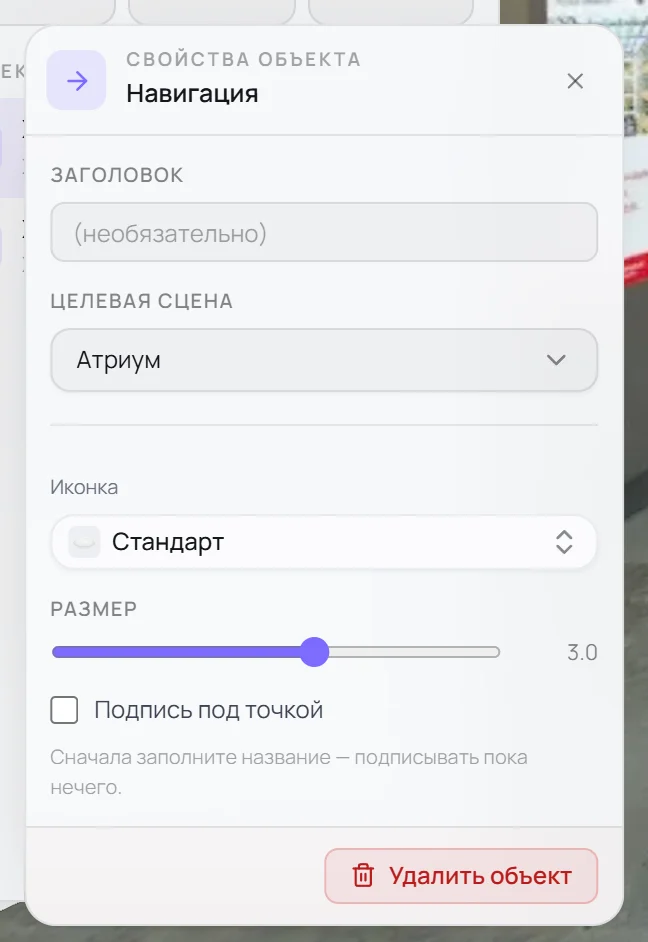
Кликните по хотспоту на панораме или по строке в списке «Объекты сцены». Рядом откроется карточка «Свойства объекта». Изменения сохраняются сами.
- Навигация — «Заголовок» (необязательно) и «Целевая сцена».
- Информация — «Заголовок», «Текст» и медиа.
- Ссылка — «Заголовок», URL и «Открывать в новой вкладке».
- «Иконка» и «Размер» — внешний вид точки.
- «Подпись под точкой» — название видно всегда, а не только при наведении. На телефоне это единственный способ его показать. Пока название не заполнено, редактор подсказывает «Сначала заполните название».
Переместить и повернуть
- Перетащите выделенный хотспот мышью в новое место.
- Ручка «Повернуть иконку» на краю иконки поворачивает значок.
Удалить
Нажмите «Удалить объект» внизу карточки, корзину в списке объектов или клавишу Delete. Редактор спросит «Удалить хотспот — Вы уверены?». Ошибочное удаление отменяется Ctrl+Z.
Esc снимает выделение и закрывает карточку.
Иконка, форма и движение
Поле «Иконка» есть в окне быстрого создания и в карточке хотспота. По умолчанию выбрано «Стандарт». Нажмите на поле — откроется выбор:
- поиск и разделы «Недавние», «Рекомендуем», «Основные»;
- «На полу» — метка, которая лежит на полу: «Простой» или «Анимированный»;
- тематические группы значков;
- «Мои загрузки» — ваши иконки. Кнопка «Загрузка» принимает SVG, PNG и WebP; картинка приводится к размеру 256 × 256. Пока своих иконок нет, поле загрузки открыто сразу.
Под значками — две строки поведения метки:
- «Форма»: Обычная, Инфо, Метка, Маяк, Стрелка, На полу;
- «Движение»: Без движения, Пульс, Дыхание, Шаги, Орбита, Тихая, Обвод, Внимание, Скольжение, Появление.
Форма «Обычная» с движением — это значок без подложки. Если у формы «Маяк», «Стрелка» или «На полу» выбрать движение, форма переключится на «Инфо».
Полигон — область на панораме
- Нажмите «Полигон» или P.
- Кликайте по углам области — например, по углам окна.
- Чтобы замкнуть полигон, кликните рядом с первой точкой (нужно не меньше трёх точек). Backspace убирает последнюю точку, Esc отменяет рисование.
Готовый полигон выделяется, рядом открываются его свойства. Углы можно перетаскивать мышью.
- «Название».
- «Действие» → «Тип действия»: Нет, Навигация (выбор целевой панорамы), Информация (заголовок, текст, изображение, видео, аудио) или Ссылка (URL и «Открывать в новой вкладке»).
- «Оформление» — цвет и прозрачность для «Заливки» и «Обводки».
Для полигона-перехода редактор тоже предлагает создать обратный переход.
Медиа на стене панорамы
- Нажмите «Медиа» или M — откроется выбор файла.
- Выберите изображение (JPEG, PNG, WebP) или видео (MP4, WebM, до 100 МБ).
- После загрузки появится подсказка «Нажмите на панораму для размещения». Кликните в нужном месте — картинка встанет на стену. Esc отменяет размещение.
Перетащите плоскость, чтобы переместить её, или потяните за углы, чтобы подогнать перспективу под стену. В свойствах можно задать название и действие при клике — так же, как у полигона.
Что дальше
- Сцены и этажи — стартовая сцена, обложки, этажи и ориентация.
- Настройки тура — тема хотспотов, переходы между сценами и угол обзора.
- Редактор панорам — общий обзор и горячие клавиши.