Настройки проекта и экспорт
Что настраивается на странице проекта, а не в 3D Студии: адрес тура, экспорт, соавторы и удаление.
Страница проекта

Откройте проект из личного кабинета. На странице проекта карточка «Объёмный 3D-тур» показывает состояние тура и ведёт дальше:
- «3D-тур» — мастер 3D: модель, слоты и панорамы, см. Импорт модели. Пока тура нет, кнопка называется «Создать 3D-тур».
- «3D Студия» — оформление, метки, экскурсия, ссылка и код для сайта.
Вверху справа — выбор «Публичный» / «Закрытый», у публичного проекта кнопка «Опубликовать» (открывает тур по ссылке в новой вкладке) и значок настроек. Всё, что касается самого тура, настраивается в Студии.
Общие для всех проектов настройки — публикация, адрес в ссылке, галерея, режим площадки, соавторы и удаление — описаны в разделе Страница и настройки проекта. Здесь — только то, что касается объёмного 3D-тура.
Окно «Настройки проекта»

- Нажмите значок настроек справа вверху страницы проекта.
- Выберите «Настройки». Пункт «Удалить проект» сразу открывает подтверждение удаления.
В окне «Настройки проекта» четыре вкладки: «Основное», «Интерфейс тура», «Доступ» и «Опасная зона». Что в каждой из них — Окно «Настройки проекта».
Основное: название, адрес, описание
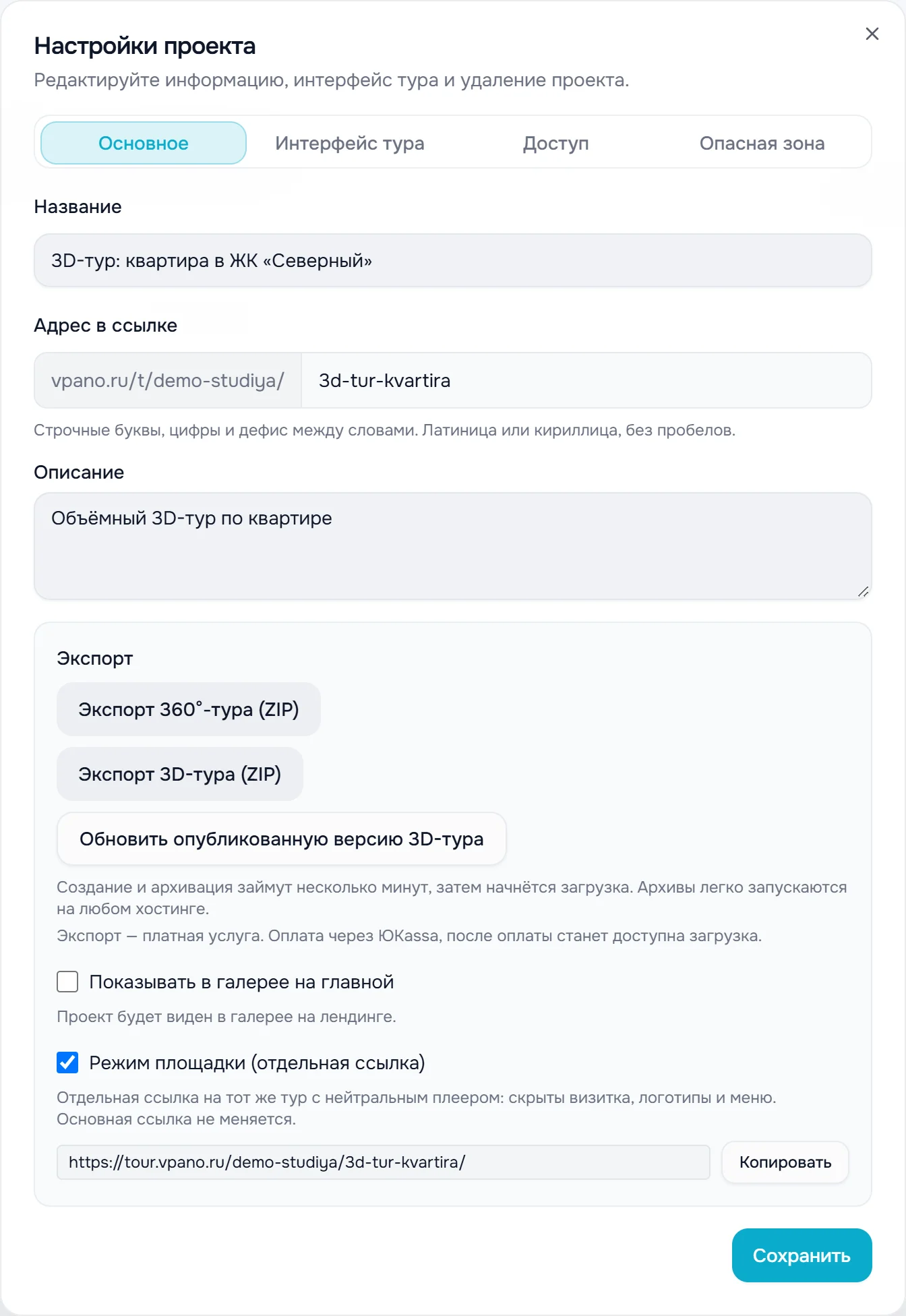
«Название», «Адрес в ссылке» и «Описание» работают одинаково для всех проектов, см. Название и описание и Адрес в ссылке. У проекта с 3D-туром в блоке «Экспорт» есть ещё две кнопки — о них ниже.
Публикация, галерея и режим площадки
Опубликовать 3D-тур можно кнопкой «Опубликовать» в 3D Студии (см. Шапка Студии) или выбором «Публичный» на странице проекта. Ссылку и код для сайта берите в Студии, см. Ссылка и встраивание.
Флажки «Показывать в галерее на главной» и «Режим площадки (отдельная ссылка)» у публичного проекта описаны в разделах Показывать в галерее и Режим площадки.
Экспорт 3D-тура (ZIP)
В блоке «Экспорт» вкладки «Основное» кнопка «Экспорт 3D-тура (ZIP)» собирает тур в архив, который можно разместить на своём сайте или хостинге. Кнопка «Экспорт 360°-тура (ZIP)» рядом относится к панорамам проекта.
Экспорт — платная услуга, оплата через ЮKassa:
- Нажмите «Экспорт 3D-тура (ZIP)». Если для экспорта задана цена, она указана на кнопке.
- Подтвердите — откроется страница оплаты.
- После оплаты нажмите кнопку ещё раз и подтвердите «Сформировать ZIP-архив 3D-тура?». Архив собирается несколько минут, затем скачивание начнётся само.
Под кнопкой видно состояние:
- «Ожидание оплаты» — оплата не завершена, кнопка «Оплатить» ведёт к ней снова;
- «Выставлен счёт» — счёт выставлен вручную, оплатите его той же кнопкой;
- «Скачиваний: N/M» — сколько раз архив уже скачан из оплаченных;
- «Лимит скачиваний исчерпан» — для продления напишите в поддержку;
- «Предыдущий запрос был отклонён» — можно отправить новый.
Обновить опубликованную версию
Кнопка «Обновить опубликованную версию 3D-тура» в том же блоке ничего не скачивает: она заново собирает опубликованный тур из текущего состояния проекта и открывает его в новой вкладке. Сборка может занять несколько минут.
Нажмите её, если тур по публичной ссылке показывает прежнее состояние после ваших правок.
Обычно это не нужно: у опубликованного тура изменения в 3D Студии сами попадают в публичную версию через несколько секунд после того, как вы закончили править. Состояние видно рядом с кнопкой «Открыть» — точка с подписью «Публичная версия обновлена», «Обновится через несколько секунд», «Обновляется…» или «Не удалось обновить» (с кнопкой «Повторить»). Если правки ещё не дошли до посетителей, «Открыть» дождётся обновления, а при задержке откроет предыдущую версию и скажет об этом.
Вкладка «Интерфейс тура»
Настройки этой вкладки относятся к 360°-туру из панорам, см. Вкладка «Интерфейс тура».
Для 3D-тура то же самое настраивается в 3D Студии:
- кнопки и меню — Меню и кнопки 3D-тура;
- логотип — Дизайн и визитка;
- цветокоррекция — Перемещение, материалы, освещение.
Доступ: соавторы
Соавторы проекта могут редактировать и 3D-тур в Студии. Как их добавить и убрать — Соавторы проекта.
Удаление проекта
Проект удаляется вместе со всеми панорамами и файлами, включая 3D-тур. Как подтвердить удаление — Опасная зона: удаление.
Частые вопросы
- Где «Сохранить старт»? — в предпросмотре 3D Студии, см. Предпросмотр: старт и обложка.
- По ссылке видна старая версия тура — нажмите «Обновить опубликованную версию 3D-тура».
- Ссылка для площадок перестала открываться — проверьте, не меняли ли вы «Адрес в ссылке», и не выключен ли режим площадки.
- Над проектом красная полоса «Проект заблокирован» — превышен лимит тарифа: экспорт и публичный доступ недоступны, пока лимит не будет в порядке.