Папки
Разложите проекты по папкам в личном кабинете: по объектам, заказчикам или городам.
Папки для проектов

Папки помогают навести порядок в личном кабинете, когда проектов становится много. Их видите только вы: посетители туров и соавторы ваших проектов папок не видят.
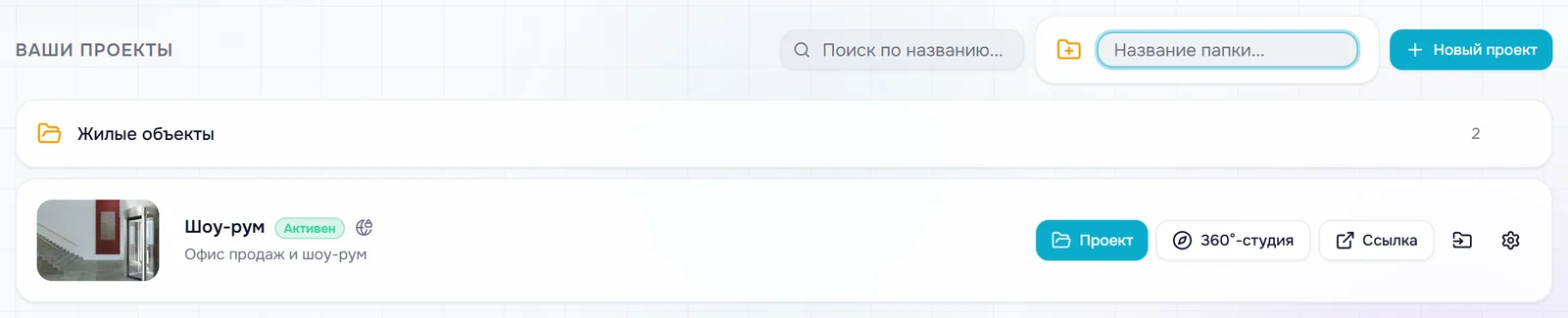
Папки находятся на странице «Панель управления» в списке «Ваши проекты» — над карточками проектов. Цифра справа на карточке папки показывает, сколько в ней проектов и вложенных папок.
Папки доступны на всех тарифах. Внутри папки можно создавать другие папки — до пяти уровней вложенности.
Как создать папку
- Откройте «Панель управления». Если нужна папка внутри другой папки, сначала откройте её.
- Нажмите «Новая папка» над списком проектов.
- Введите название в поле «Название папки...» и нажмите Enter или щёлкните в любом месте страницы. Появится сообщение «Папка создана».
Передумали — нажмите Esc, папка не создастся. Название — до 100 символов.
Открыть папку и вернуться назад
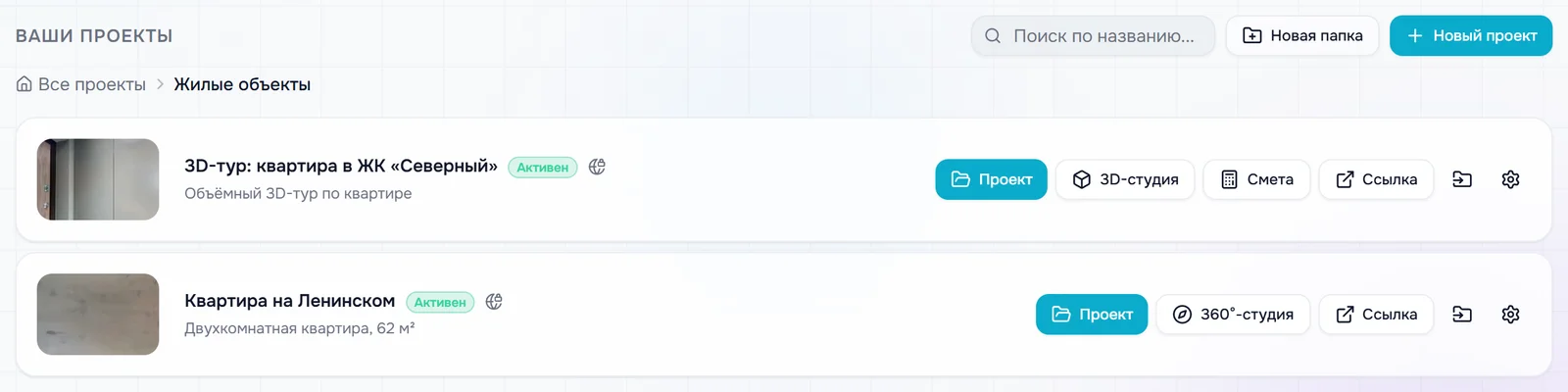
Нажмите на карточку папки — откроется её содержимое. Над проектами появится строка с путём, например «Все проекты › Жилые объекты».
Чтобы вернуться, нажмите «Все проекты» или название папки уровнем выше в этой строке.
Поиск «Поиск по названию...» ищет только в открытой папке и начинает работать с трёх букв. Если проект не находится, вернитесь в «Все проекты» или откройте нужную папку.
Переместить проект в папку
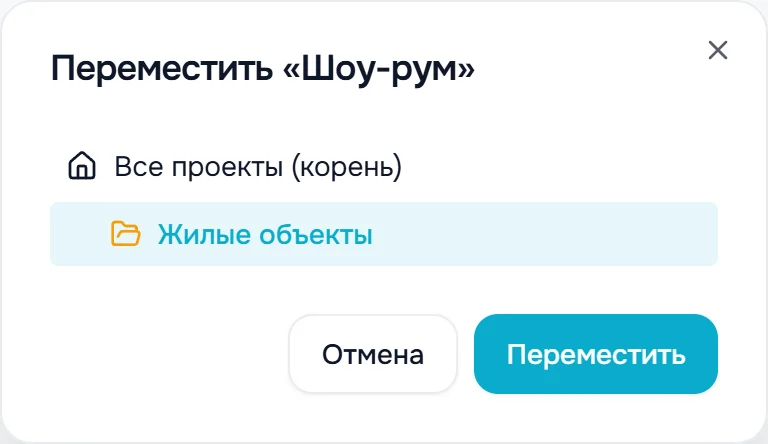
- На карточке проекта нажмите значок со стрелкой рядом с шестерёнкой (подсказка «Переместить в папку»).
- В окне «Переместить «…»» выберите папку. Вложенные папки раскрываются стрелкой слева от названия. Папка, где проект лежит сейчас, отмечена «(текущая)».
- Нажмите «Переместить». Появится сообщение «Проект перемещён».
Чтобы достать проект из папки, выберите в том же окне «Все проекты (корень)».
Перетаскивание мышью
Проект можно перетащить мышью: возьмите карточку проекта и отпустите её на карточке папки. Папка подсветится рамкой — значит, проект попадёт в неё.
Перетаскивать можно только в папки, которые видны на экране. Чтобы переложить проект в папку на другом уровне или вернуть в «Все проекты», воспользуйтесь окном «Переместить в папку».
Переименовать или удалить папку

Наведите курсор на карточку папки — справа появится значок «…». Нажмите его.
Переименовать
Выберите «Переименовать», введите новое название прямо на карточке и нажмите Enter. Esc оставит старое название.
Удалить
Выберите «Удалить папку» и подтвердите в окне «Удалить папку?» кнопкой «Удалить папку».
Проекты при этом не удаляются. Все проекты из папки и из её вложенных папок переносятся в «Все проекты», а вложенные папки удаляются вместе с ней. После удаления появится сообщение, сколько проектов перенесено.