Сообщения и уведомления
Переписка с поддержкой, системные уведомления, пожелания и онлайн-встречи в личном кабинете.
Где найти
Нажмите на своё имя справа вверху и выберите «Сообщения» или «Уведомления». Число непрочитанных показано красным рядом с пунктом меню, а красная точка у аватара напоминает, что есть что-то новое. Как выглядит меню — см. Профиль и безопасность.
Написать в поддержку можно и кнопкой «Поддержка» в правом нижнем углу кабинета. В 360°-редакторе и 3D Студии этой кнопки нет, чтобы она не мешала работе.
Написать в поддержку
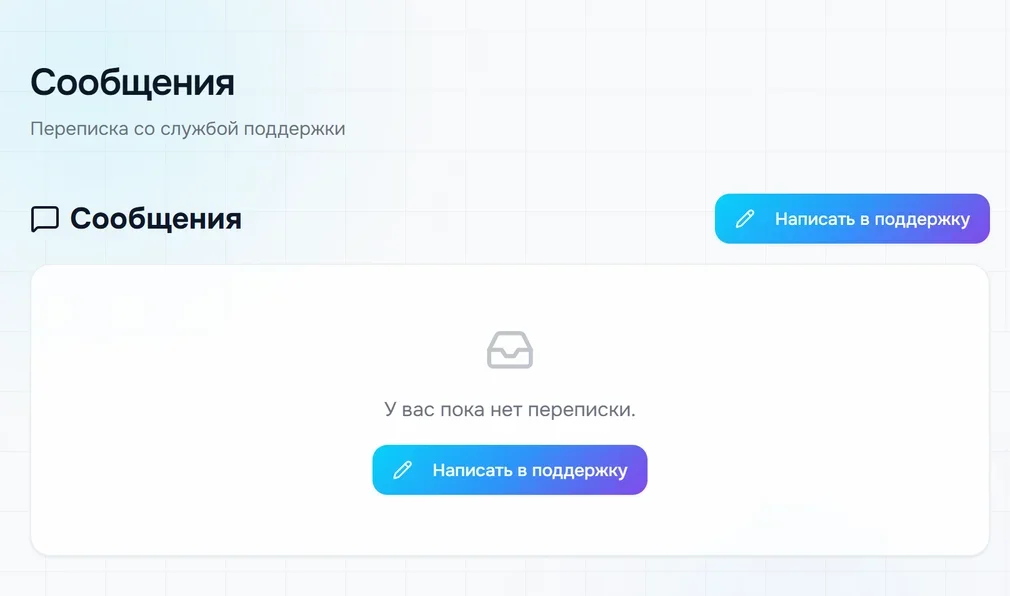
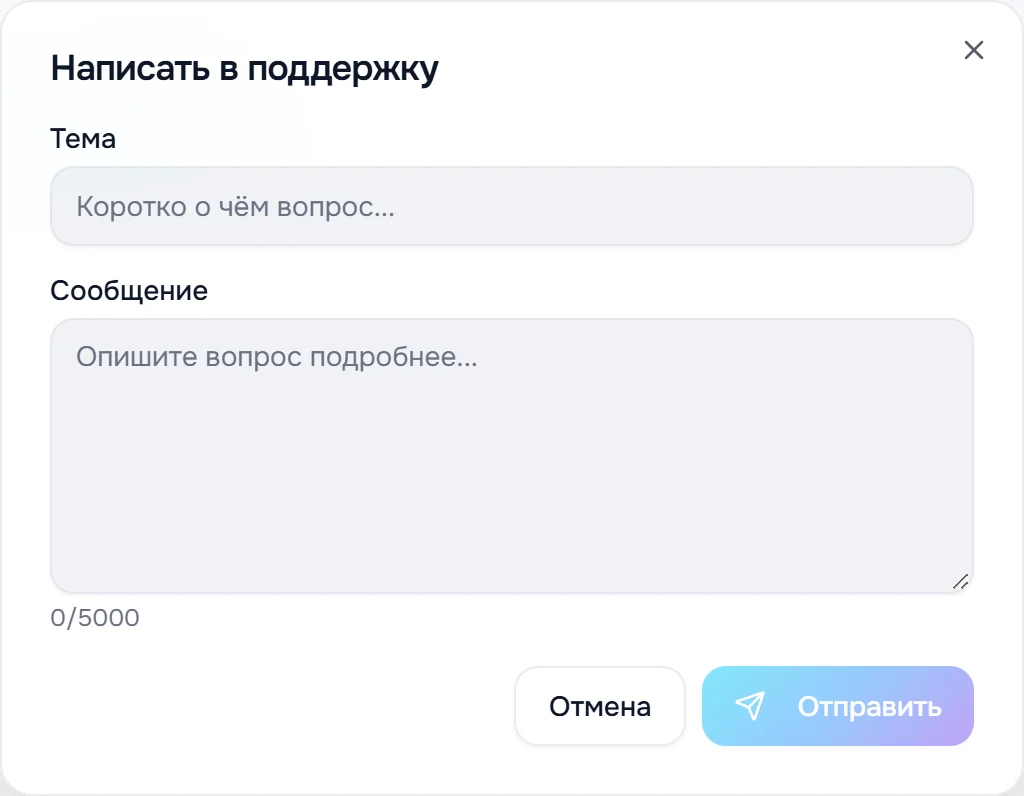
- Откройте «Сообщения» и нажмите «Написать в поддержку».
- Заполните «Тема» (до 200 символов) и «Сообщение».
- Нажмите «Отправить». Появится подтверждение «Сообщение отправлено».
Ответы поддержки
Все обращения собраны в списке на странице «Сообщения». У каждого — статус:
- «В ожидании ответа» — поддержка ещё не ответила;
- «Получен ответ» — есть новый ответ;
- «Вы ответили» — последнее слово за вами.
Нажмите на обращение — откроется вся переписка. Ниже, в поле «Ваш ответ», напишите продолжение (до 5000 символов) и нажмите «Отправить». Если команда VPano написала вам первой, у сообщения стоит метка «От поддержки».
Уведомления
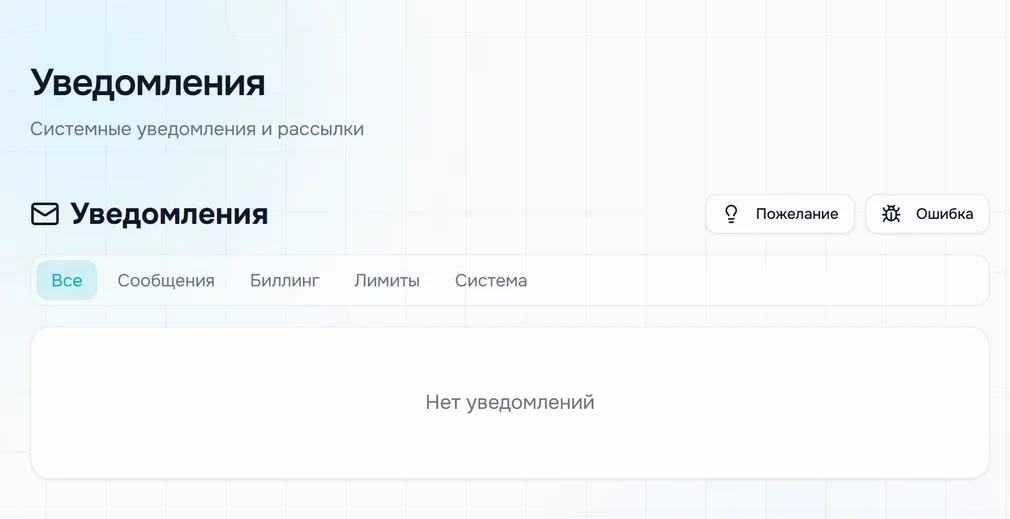
На странице «Уведомления» — системные письма и рассылки: об оплате, о лимитах тарифа, напоминания и новости. Непрочитанные отмечены синей полосой слева.
- Фильтры «Все», «Сообщения», «Биллинг», «Лимиты» и «Система» оставляют в списке только нужное.
- Нажмите на уведомление, чтобы прочитать его целиком. Если в нём есть ссылка, кнопка «Перейти» откроет нужную страницу. Уведомление об ответе поддержки сразу открывает переписку.
- «Прочитать все» отмечает прочитанными все уведомления; кнопка видна, только пока есть непрочитанные.
- «Удалить» — в открытом уведомлении или значком корзины в строке. Удалённое уведомление не восстановить.
- Длинный список листается кнопками «Назад» и «Вперёд».
Пожелание и сообщение об ошибке
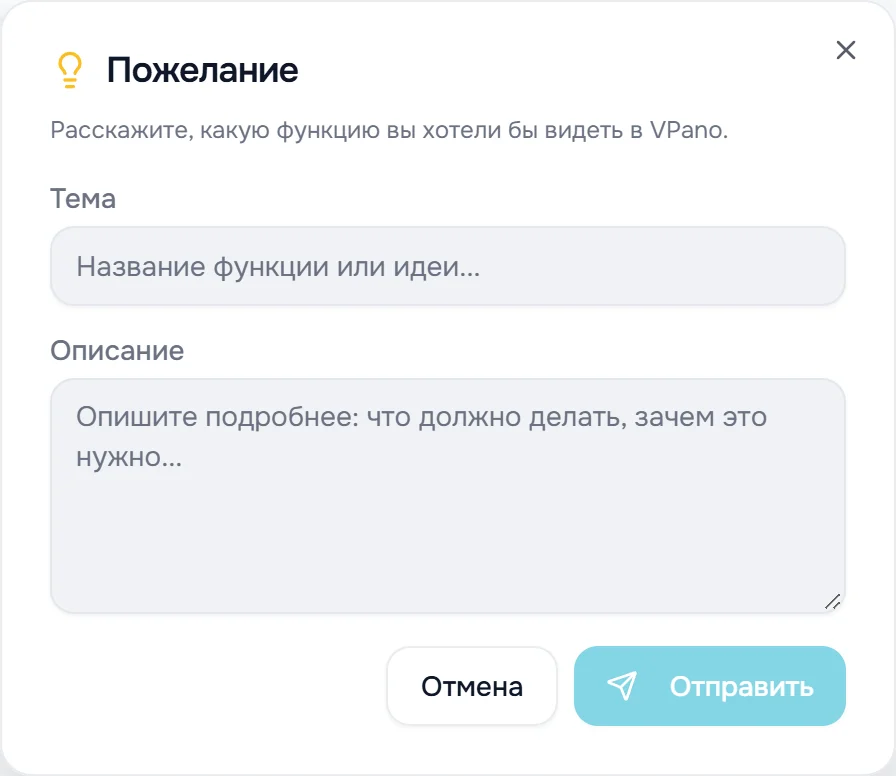
Вверху страницы «Уведомления» две кнопки:
- «Пожелание» — предложите функцию, которой вам не хватает;
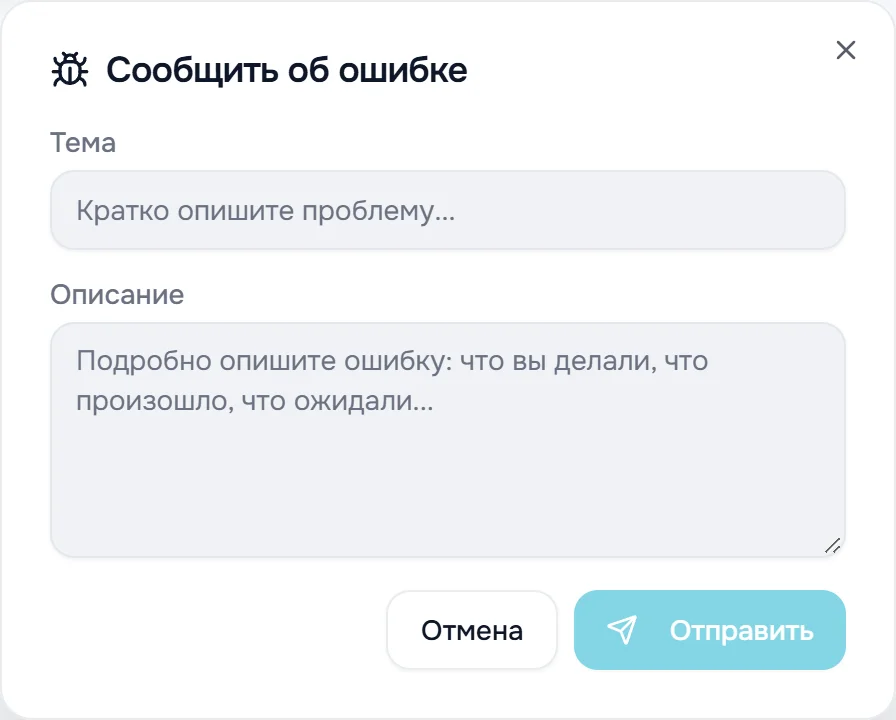
- «Ошибка» — откроется окно «Сообщить об ошибке». Опишите, что вы делали, что произошло и что ожидали.
Заполните «Тема» и «Описание» и нажмите «Отправить» — сообщение получит команда VPano.
Онлайн-встреча
Когда мы проводим бесплатную обучающую онлайн-встречу, в панели управления под списком проектов появляется карточка с меткой «Онлайн-встреча»: тема, дата и время по Москве, длительность. Карточку видят не все клиенты, а только те, для кого встреча предназначена.
- «Записаться» — в окне можно задать вопрос заранее. Напоминание придёт на e-mail за день до встречи. Если мест нет, вас запишут в лист ожидания.
- Перед началом в карточке появится «Перейти к встрече»; после встречи — при наличии записи — «Смотреть запись».
- «Отменить запись» — если планы изменились.
- «Не интересно» скрывает карточку этой встречи на всех ваших устройствах.
Что дальше
- Профиль и безопасность — данные аккаунта и пароль.
- Тариф и оплата — счета и история платежей.
- Панель управления — список проектов.