360°-тур глазами посетителя
Какие кнопки видит посетитель вашего 360°-тура и что они делают.
Как выглядит тур
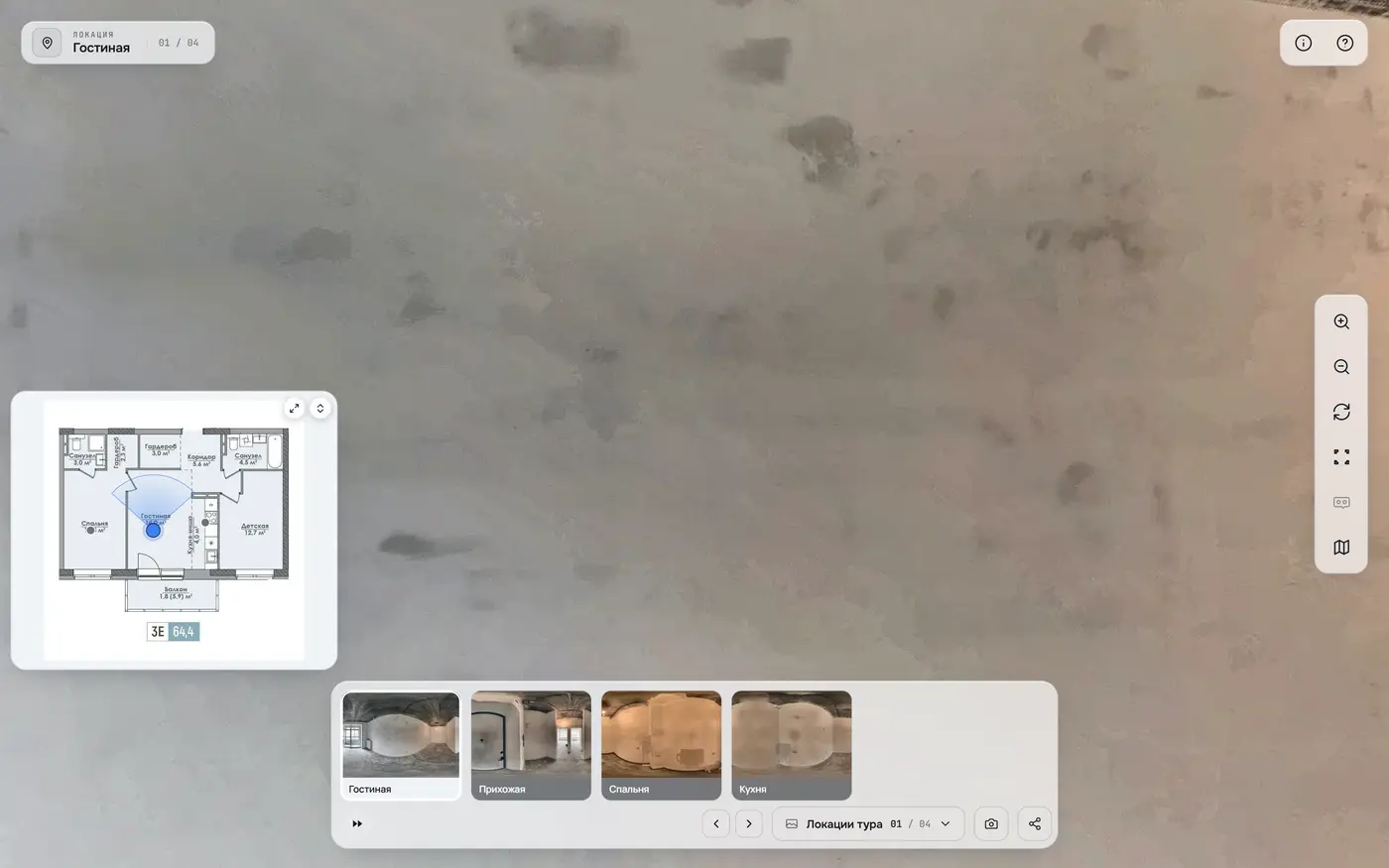
- Вверху слева — название текущей локации и счётчик сцен; рядом, если они есть, переключатель этажей и кнопка варианта сцены.
- Вверху справа — визитка (если включена), «Информация» и подсказка «?».
- Справа — кнопки вида: приблизить, отдалить, авто-вращение, полный экран, а также гироскоп, VR-режим и мини-карта, если вы их включили.
- Внизу — панель тура: сцены, кнопка экскурсии, звук, «Локации тура», «Сделать фото» и «Поделиться».
Какие кнопки видит посетитель, решаете вы — глазом у каждой кнопки в редакторе, см. Кнопки тура. Гироскоп, VR-режим и мини-карта в новом туре скрыты.
Осмотреться и приблизить
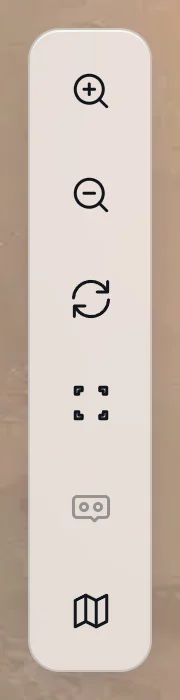
- Компьютер: зажмите кнопку мыши и потяните, чтобы осмотреться; колесо мыши — зум.
- Телефон: проведите пальцем; двумя пальцами — зум.
- Кнопки «Приблизить» и «Отдалить» меняют масштаб по шагам.
- «Полный экран» разворачивает тур на весь экран, повторное нажатие возвращает обычный вид.
Авто-вращение
Кнопка «Авто-вращение» медленно поворачивает панораму по кругу; повторное нажатие останавливает. Пока посетитель сам тянет панораму, вращение приостанавливается.
Чтобы вращение начиналось само, включите в редакторе пункт «Запускать вращение при открытии тура» — тогда панорама начнёт вращаться через пару секунд после загрузки (см. Автозапуск вращения).
Гироскоп на телефоне
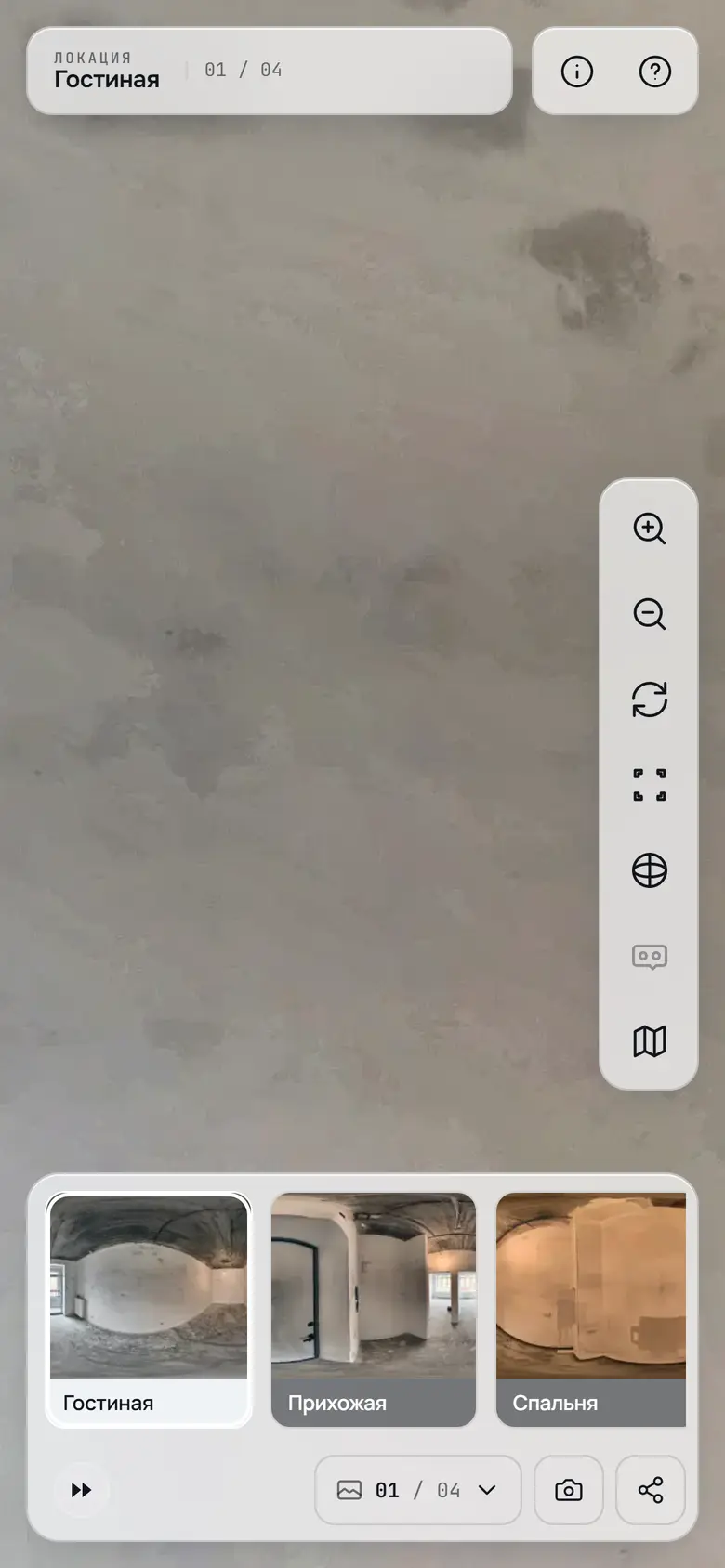
Кнопка «Гироскоп» появляется только на телефоне или планшете с датчиком положения и только если вы включили её в редакторе. После нажатия панорама поворачивается вместе с устройством: достаточно водить телефоном вокруг себя. Повторное нажатие выключает гироскоп. Авто-вращение на это время выключается.
Если браузер не даёт доступ к датчикам, тур покажет «Гироскоп недоступен» и подскажет разрешить доступ к датчикам в настройках браузера.
VR-режим
Кнопка «VR режим» (её нужно включить в редакторе) открывает тур в VR-шлеме, браузер которого поддерживает WebXR. В шлеме переходы работают так:
- задержите взгляд на точке примерно 2 секунды — кольцо заполнится, и тур выполнит переход;
- или наведите контроллер на точку и нажмите кнопку выбора.
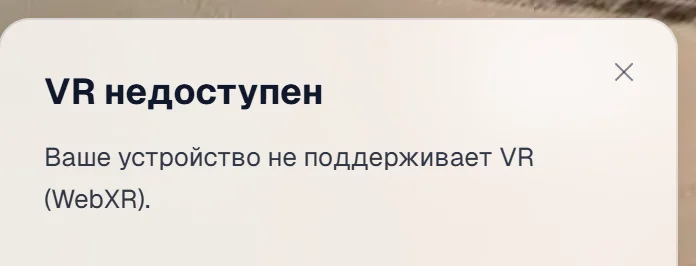
На устройстве без VR кнопка выглядит бледной, а нажатие показывает «VR недоступен — Ваше устройство не поддерживает VR (WebXR)».
Сделать фото
Кнопка «Сделать фото» (значок камеры внизу, рядом с «Поделиться») сохраняет текущий вид панорамы в файл JPEG и показывает «Фото сохранено». В правом нижнем углу снимка стоит надпись «vpano.ru».
Без надписи фото сохраняется в режиме площадки, а также если ваш тариф позволяет убрать брендинг VPano.
Поделиться
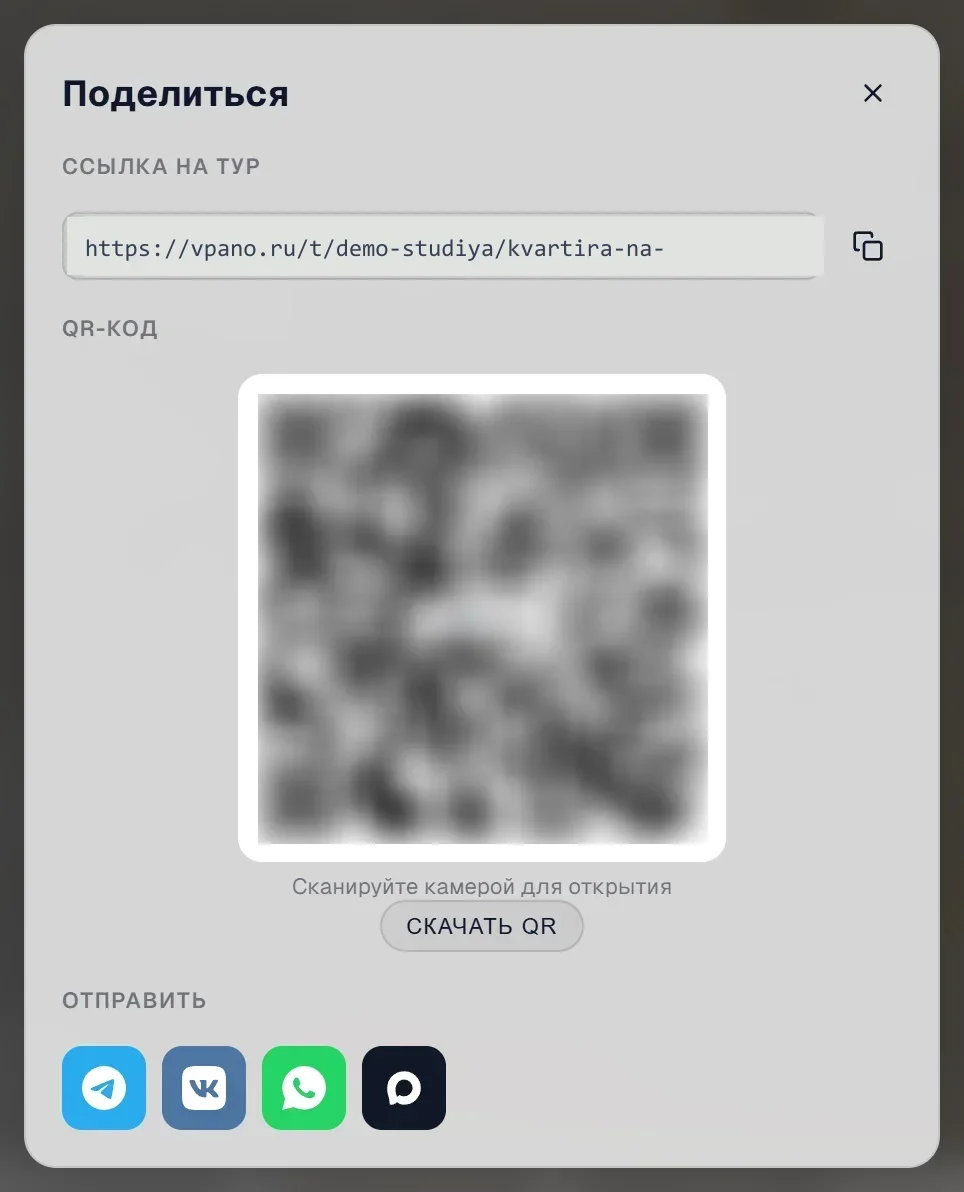
- «Ссылка на тур» ведёт на текущую сцену и сохраняет направление взгляда: получатель увидит то же, что и вы. Кнопка рядом копирует ссылку.
- «QR-код» с этой же ссылкой — его можно скачать кнопкой «Скачать QR» и поставить в презентацию или на печатный материал.
- «Отправить» — Telegram, ВКонтакте, WhatsApp и MAX.
Подсказка «?» и информация
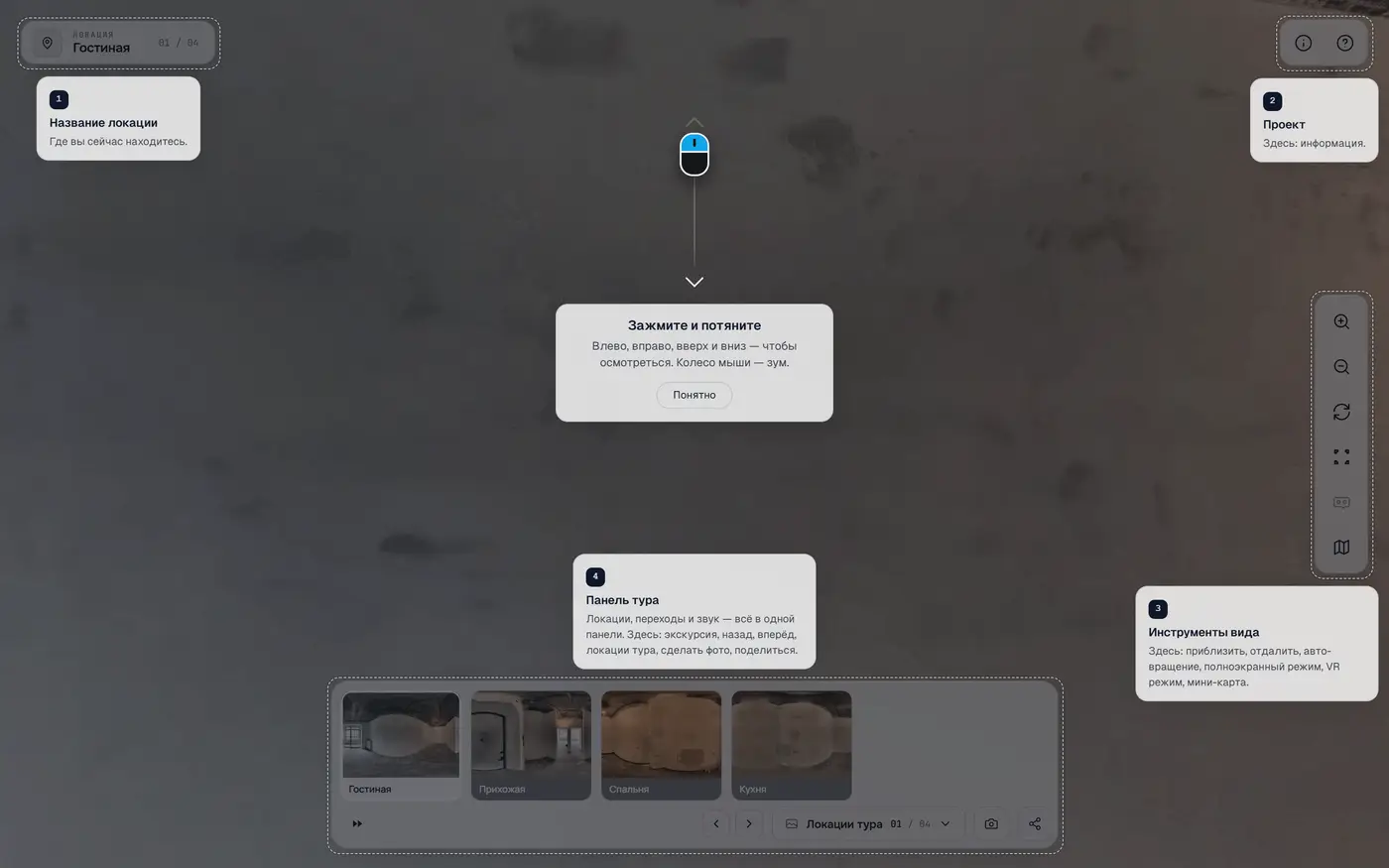
Кнопка «?» вверху справа открывает подсказку: карточки объясняют, что где находится, а в центре показан жест «Зажмите и потяните» (на телефоне — «Проведите пальцем»). Подсказку можно открывать автоматически при старте тура — см. Подсказка для посетителя.
Кнопка «Информация» показывает название и описание проекта.
Режим площадки
По ссылке для площадок тур открывается в упрощённом виде: без кнопки «Поделиться», логотипа, визитки, кнопок вверху справа, авто-вращения, фонового звука и экскурсии. Фото сохраняется без надписи «vpano.ru». Как включить — см. Ссылка для площадок.
Что дальше
- Оформление тура — какие кнопки показывать, логотип, визитка, звук.
- Автотур — экскурсия по сценам.
- Варианты сцены — кнопка «День / Ночь» в туре.