Тариф и оплата
Выбор, оплата и продление тарифа в личном кабинете — для частных клиентов и компаний.
Где найти
Страница «Тариф и оплата» открывается из меню аккаунта справа вверху — пункт «Апгрейд тарифа». На бесплатном тарифе в шапке кабинета есть ещё кнопка «Улучшить тариф».
Что входит в каждый тариф и сколько он стоит, смотрите на странице актуальные тарифы. Здесь — только как оформить и оплатить.
Текущий тариф
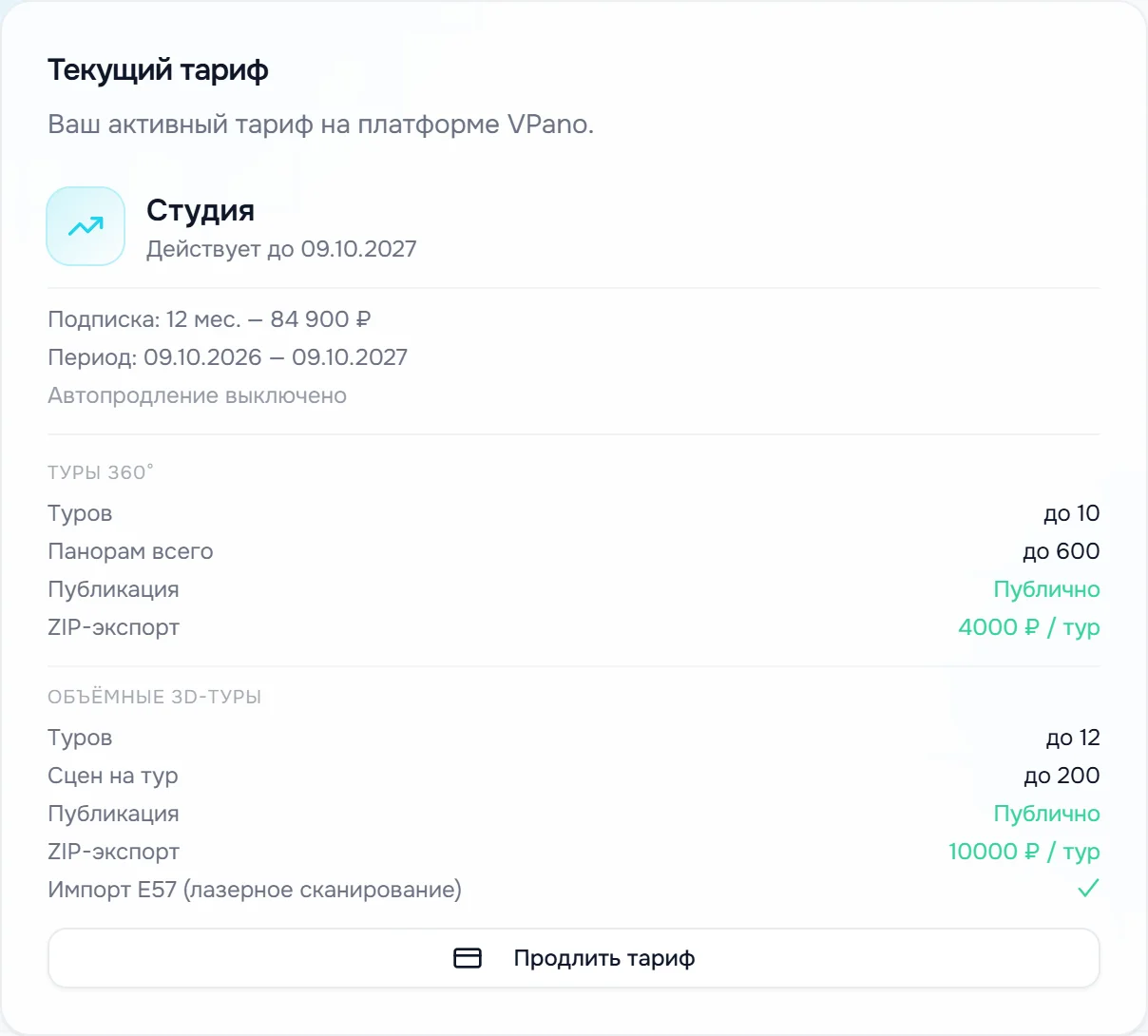
В карточке «Текущий тариф» видно:
- название тарифа и дату «Действует до» — или «Бессрочный»;
- оплаченную подписку: срок, сумму и период «с … по …»;
- лимиты отдельно для «Туры 360°» и «Объёмные 3D-туры»: сколько туров и панорам (сцен) можно создать, разрешена ли публикация («Публично» или «Только тест»), доступен ли ZIP-экспорт и импорт E57.
Чтобы продлить тот же тариф, нажмите «Продлить тариф» — откроется выбор периода. Оплаченные дни добавятся к текущему сроку.
Выбор тарифа
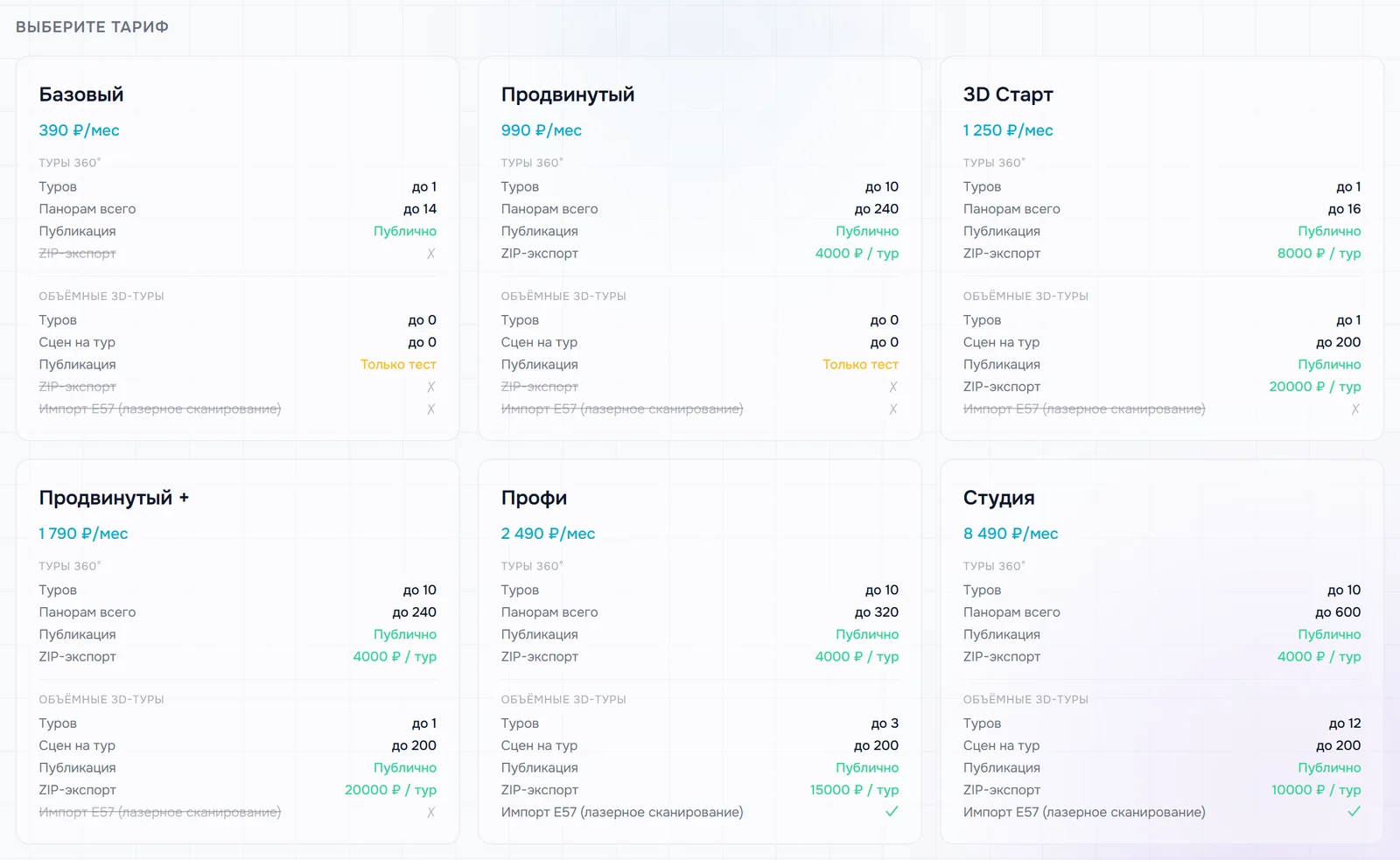
Ниже карточки текущего тарифа — блок «Выберите тариф». В нём только тарифы, которые дают больше, чем ваш нынешний: больше проектов или панорам, публикацию или импорт E57.
- Нажмите на карточку нужного тарифа — страница прокрутится к оформлению.
- Над выбором периода появится строка «Переход на тариф …». Если у вас уже есть оплаченный тариф, остаток текущего тарифа будет зачтён бонусными днями.
Период и промокод
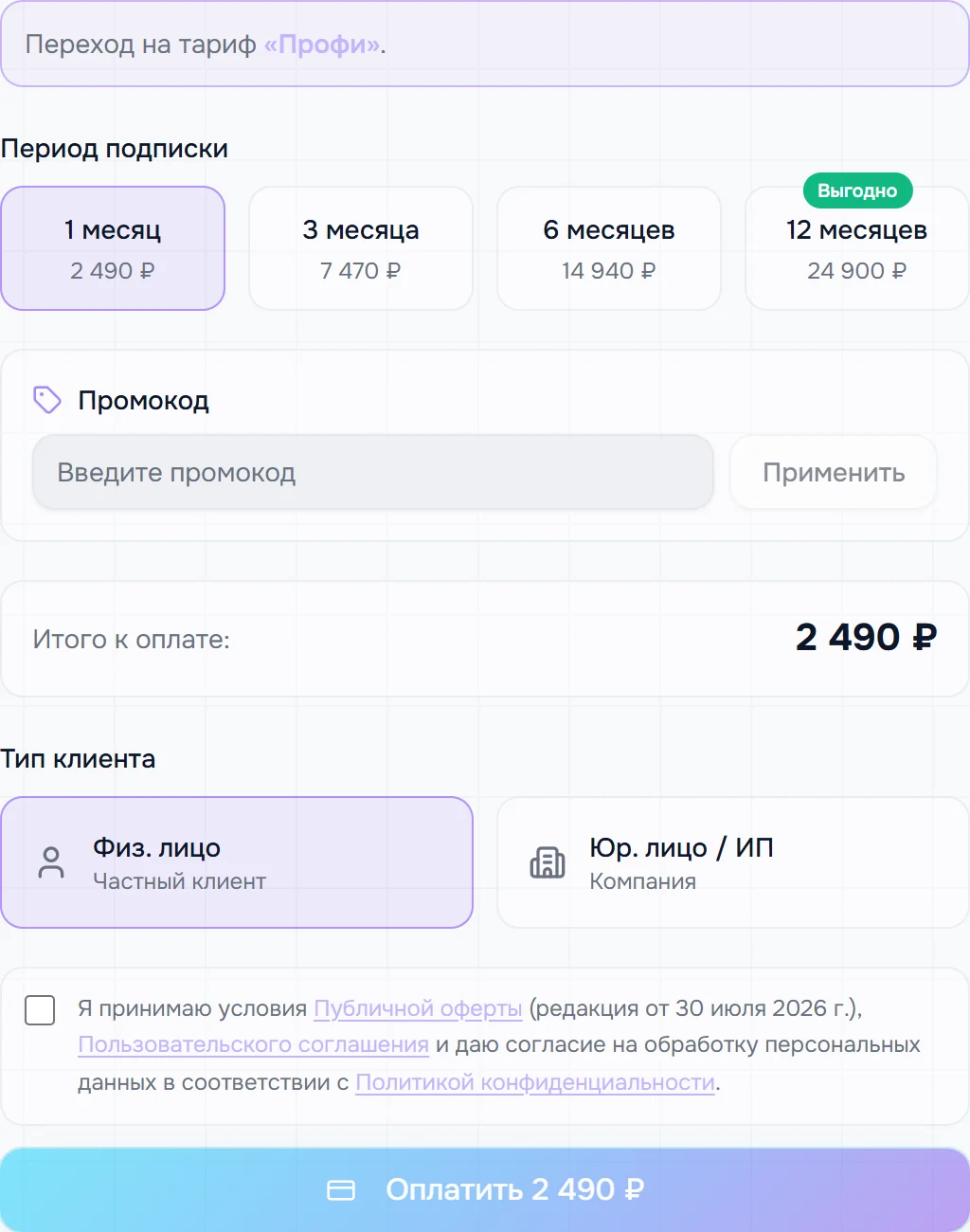
- В разделе «Период подписки» выберите 1, 3, 6 или 12 месяцев. Под каждым вариантом — его стоимость; 12 месяцев отмечены как «Выгодно».
- Есть промокод — нажмите «У меня есть промокод», введите код и нажмите «Применить». Скидка сразу отразится в строке «Итого к оплате». Если код не подходит к выбранному тарифу или периоду, под полем появится пояснение. «Убрать» отменяет код.
- В разделе «Тип клиента» выберите «Физ. лицо» или «Юр. лицо / ИП».
Оплата физическим лицом
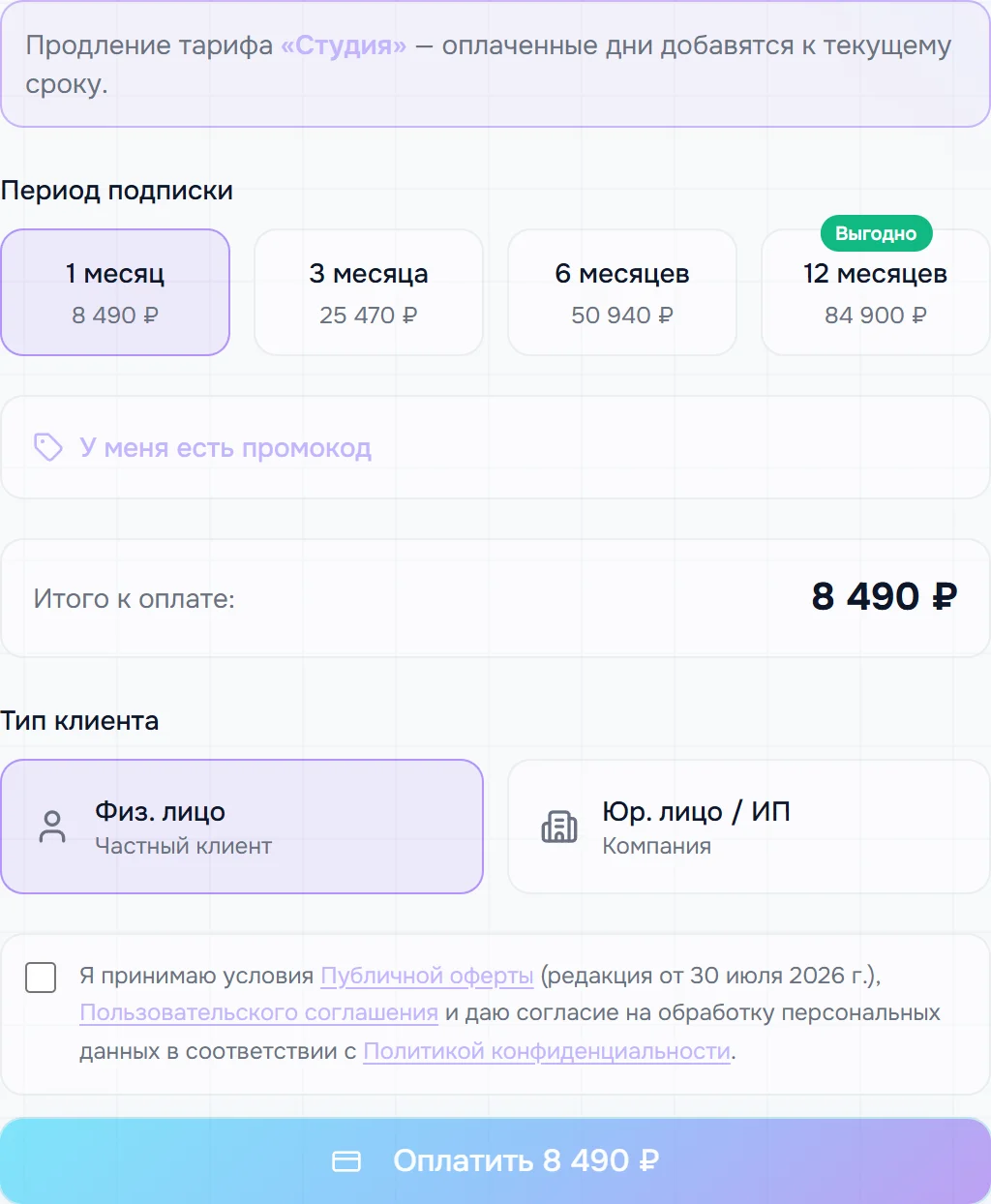
- Отметьте флажок «Я принимаю условия Публичной оферты …» — без него кнопка оплаты неактивна. Ссылки ведут на тексты оферты, пользовательского соглашения и политики конфиденциальности.
- Нажмите «Оплатить» — откроется страница оплаты картой.
- После оплаты вы вернётесь на страницу «Результат оплаты». При успехе там будет «Оплата прошла успешно!» и кнопка «Перейти в личный кабинет». Если оплату отменить, деньги не списываются — нажмите «Попробовать снова».
Оплата от юр. лица или ИП
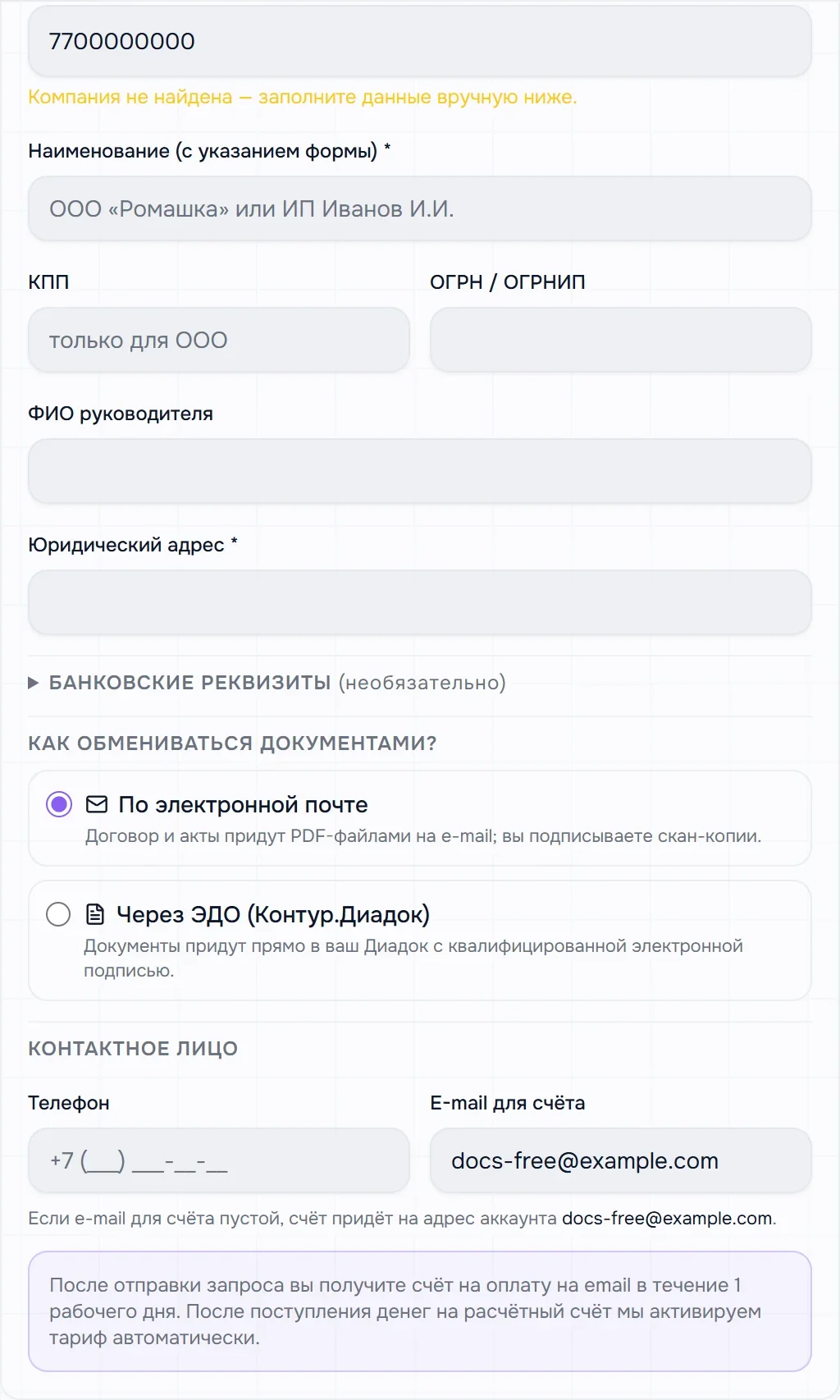
- Выберите «Юр. лицо / ИП» и введите ИНН. Мы найдём компанию и заполним наименование, КПП, ОГРН, адрес и руководителя сами — вы увидите карточку компании. Карандаш рядом с ней открывает все поля для правки. Если компания не найдена, заполните поля вручную; «Банковские реквизиты» — по желанию.
- В вопросе «Как обмениваться документами?» выберите «По электронной почте» или «Через ЭДО (Контур.Диадок)». Для ЭДО укажите «ID получателя в системе ЭДО» — его можно найти в Диадоке в настройках реквизитов ящика.
- В блоке «Контактное лицо» проверьте телефон и «E-mail для счёта». Если e-mail пустой, счёт придёт на адрес аккаунта.
Реквизиты, уже сохранённые в аккаунте, подставляются в форму автоматически.
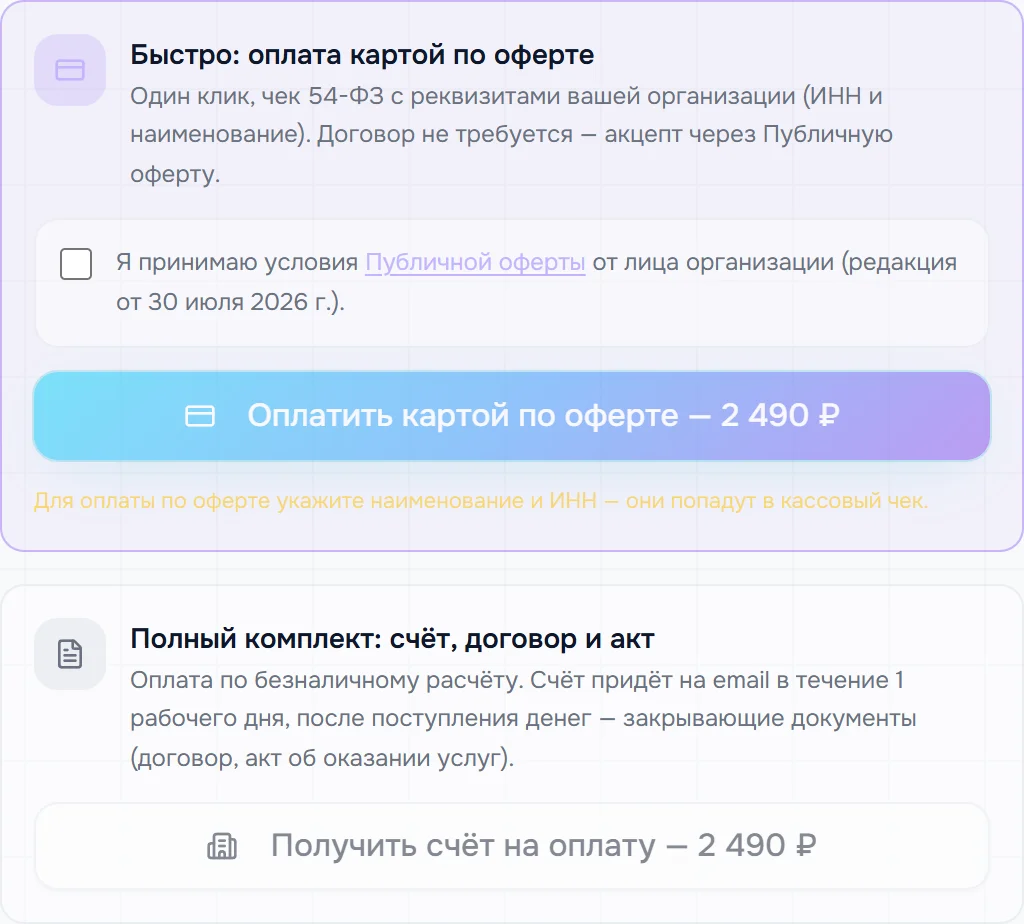
Дальше выберите один из двух способов:
- «Быстро: оплата картой по оферте» — отметьте согласие с офертой от лица организации и нажмите «Оплатить картой по оферте». Нужны наименование и ИНН: они попадут в кассовый чек. Договор не требуется.
- «Полный комплект: счёт, договор и акт» — безналичная оплата. Нажмите «Получить счёт на оплату» (нужны наименование, ИНН и юридический адрес). Счёт придёт на e-mail в течение одного рабочего дня, тариф включится автоматически после поступления денег.
Запрос счёта и его статус
Пока запрос на счёт не закрыт, вверху страницы рядом с текущим тарифом стоит карточка «Активный B2B-запрос»: запрошенный тариф и срок, сумма и статус — «На рассмотрении» или «Выставлен счёт». Выбор нового тарифа в это время скрыт.
- «Скачать счёт PDF» и «Скачать акт PDF» появляются, когда документы готовы; там же может быть номер счёта и информация об оплате;
- «Отменить запрос» — отказ от счёта, после подтверждения можно оформить новый.
Все прошлые запросы собраны внизу страницы в разделе «История запросов» — со статусом и ссылками «Счёт» и «Акт».
История платежей
Оплаты картой в «Истории запросов» не видны. Их список открывается ссылкой «История платежей» в самом низу страницы тарифа: назначение (апгрейд, продление тарифа или экспорт), тариф и срок, дата, сумма и статус — «Оплачено», «Ожидание», «Обработка» или «Отменено».
Бесплатный тариф и архив
На бесплатном тарифе в панели управления и на странице тарифа появляются подсказки, сколько дней осталось. Когда бесплатный период закончится, публичные ссылки блокируются, а через некоторое время проекты перемещаются в архив.
- Архивные проекты показаны в панели управления в разделе «Архив проектов» с меткой «В архиве». Проекты хранятся в архиве без ограничения по времени.
- Кнопки «Восстановить» и «Выбрать тариф» ведут на страницу тарифа. После оплаты проекты из архива восстанавливаются автоматически.
- Если выбранный тариф вмещает не все проекты, первыми вернутся самые старые, остальные останутся в архиве.
Что дальше
- Панель управления — проекты, счётчики и заблокированные проекты.
- Профиль и безопасность — данные аккаунта, пароль и токены для плагинов.
- Сообщения и уведомления — вопросы об оплате можно задать поддержке.