Оформление тура
Логотип, визитка, фоновый звук, список сцен и кнопки, которые увидит посетитель 360°-тура.
Карандаш и глаз на элементах тура
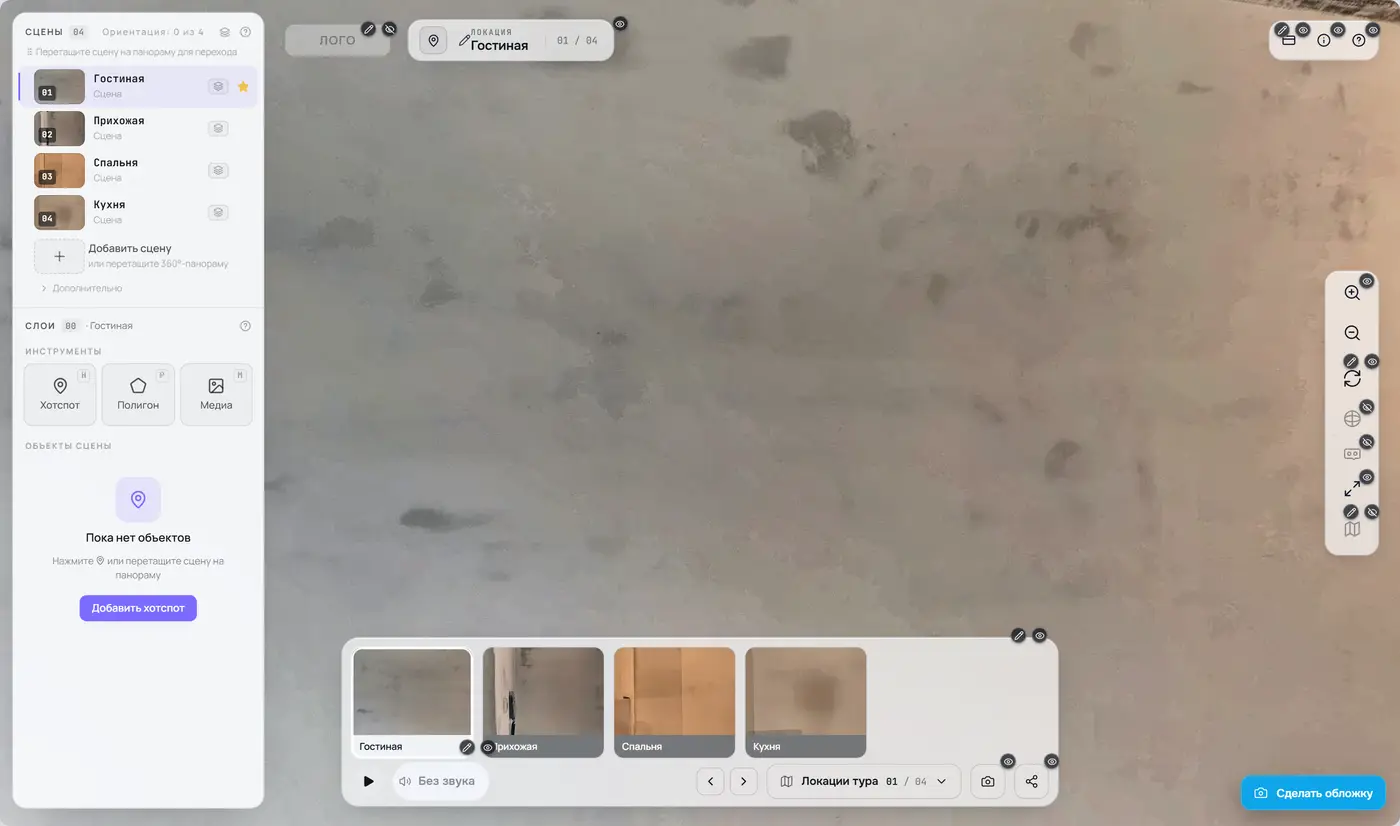
Всё, что посетитель видит поверх панорамы, — логотип, название локации, визитка, кнопки и список сцен — настраивается прямо на панораме. Откройте редактор в режиме «Правка»: у элементов появятся маленькие круглые значки.
- Глаз — показать или скрыть элемент в опубликованном туре. Скрытый элемент остаётся в редакторе, но становится бледным и получает пунктирную рамку. Значок перечёркнутого глаза означает «скрыто».
- Карандаш — открыть настройки элемента. Есть у логотипа, названия локации, визитки, фонового звука, списка сцен, кнопки «Авто-вращение» и мини-карты.
Изменения сохраняются сами. В режиме «Просмотр» значков нет, а скрытые элементы пропадают — так тур выглядит у посетителя.
Логотип
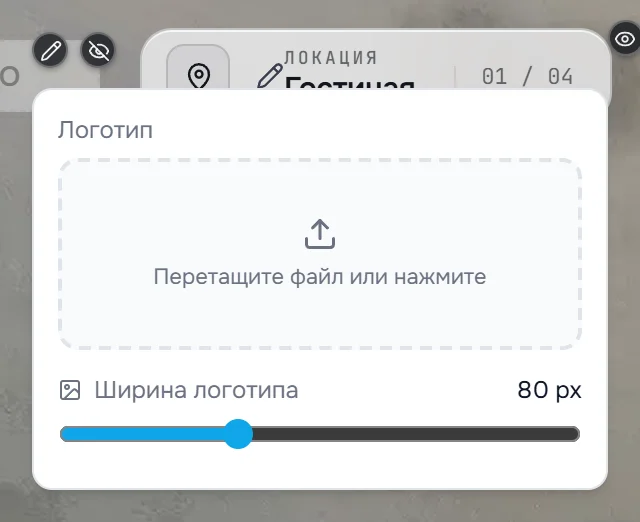
Логотип стоит в левом верхнем углу тура.
- Нажмите карандаш у места логотипа (там написано «ЛОГО») и перетащите файл изображения в поле или нажмите на него и выберите файл.
- Ползунком «Ширина логотипа» задайте ширину от 20 до 200 пикселей, высота подстроится сама.
- Нажмите глаз рядом с логотипом, чтобы его увидели посетители. По умолчанию логотип в туре скрыт.
Заменить логотип — перетащите новый файл в то же поле. Убрать — «Удалить логотип». В ссылке для площадок логотип не показывается.
Визитка
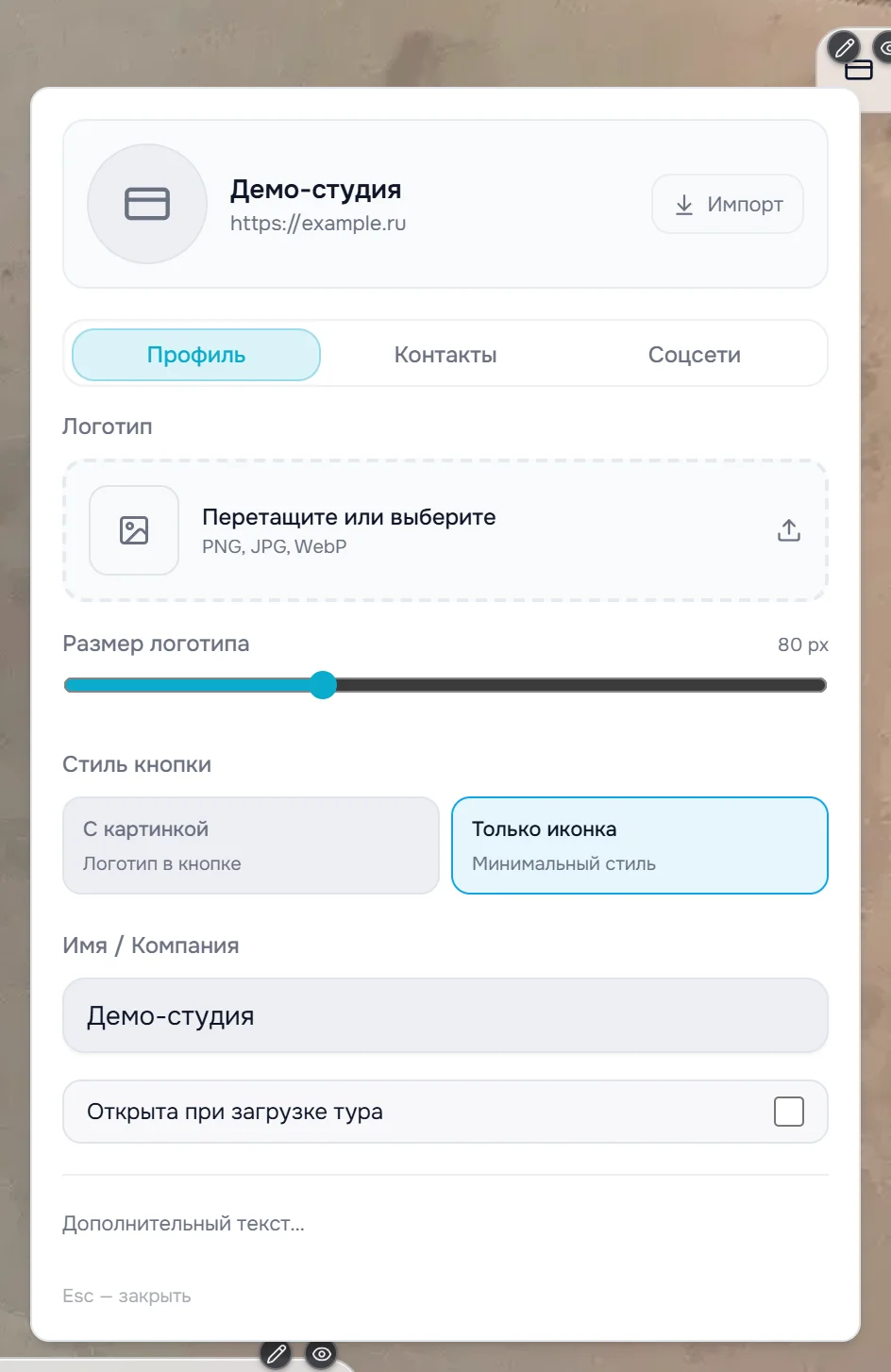
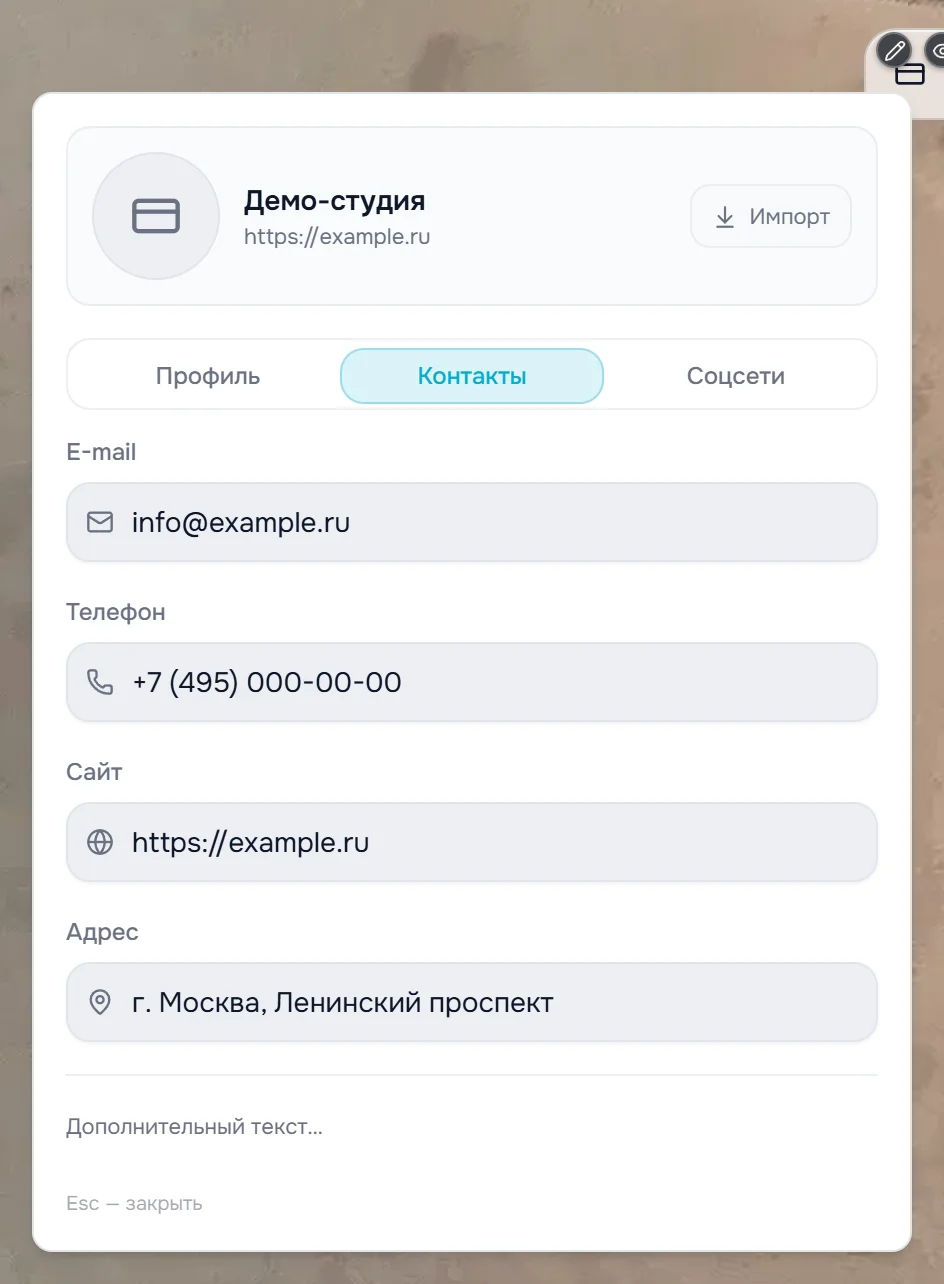
Визитка — карточка с вашими контактами. Посетитель открывает её кнопкой в правом верхнем углу тура. Чтобы заполнить визитку, нажмите карандаш у этой кнопки (подсказка «Редактировать визитку»).
Вкладка «Профиль»
- «Логотип» — картинка для визитки (PNG, JPG или WebP) и ползунок «Размер логотипа». Он не зависит от логотипа в углу тура.
- «Стиль кнопки»: «С картинкой» — в кнопке визитки виден ваш логотип; «Только иконка» — в кнопке только значок карточки.
- «Имя / Компания» — заголовок визитки.
- «Открыта при загрузке тура» — визитка раскрыта сразу, как только посетитель открыл тур.
Вкладка «Контакты»
«E-mail», «Телефон», «Сайт» и «Адрес». Заполните только нужные поля — пустые в визитке не появятся.
Вкладка «Соцсети»
Нажмите «Добавить ссылку», выберите сеть — Telegram, VK, WhatsApp, Instagram, MAX, YouTube, Одноклассники или «Другое» — и вставьте ссылку. Лишнюю строку убирает кнопка «Удалить».
Дополнительный текст и импорт
- «Дополнительный текст…» под вкладками — короткое описание или правовая оговорка.
- «Импорт» вверху окна открывает «Импорт визитки из другого проекта»: выберите проект, и все поля визитки перенесутся в этот тур. Если других заполненных визиток нет, окно сообщит об этом.
Изменения сохраняются сами, в окне при этом видно «Сохранение...» и «Сохранено». Закрыть окно можно клавишей Esc. На телефоне редактор визитки открывается панелью снизу экрана.
Визитка в туре
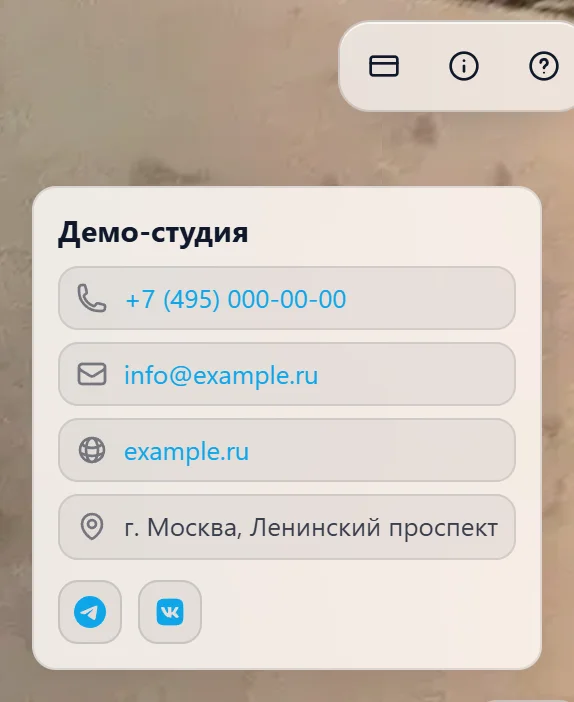
Пока визитка не включена, её кнопка в редакторе бледная. Нажмите глаз рядом с кнопкой (подсказка «Показать визитку в туре») — и посетители увидят визитку. Телефон, почта и сайт в карточке кликабельны, соцсети показаны значками.
Проверить результат можно в режиме «Просмотр» (клавиша V): нажмите кнопку визитки — карточка раскроется так же, как у посетителя. В ссылке для площадок визитка скрыта.
Фоновый звук
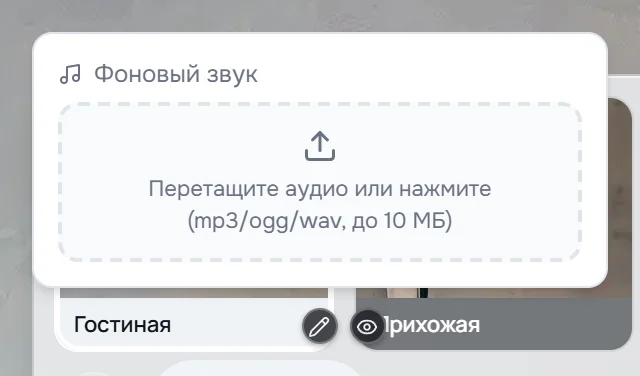
Фоновый звук задаётся для сцены. Карандаш у плеера внизу (в редакторе на нём написано «Без звука», пока звука нет) открывает окно «Фоновый звук».
- Перетащите аудиофайл в поле или нажмите на него — mp3, ogg или wav, до 10 МБ.
- Отметьте «Применить ко всем сценам», если звук должен играть во всём туре. Сцены со своим звуком продолжат играть свой.
- Чтобы заменить файл, перетащите новый в то же поле. «Удалить аудио» убирает звук сцены.
Глаз у плеера скрывает его в туре вместе со звуком. В темах «Минимал тёмный» и «Минимал светлый» (см. Тема оформления) и в ссылке для площадок фонового звука нет.
Список сцен
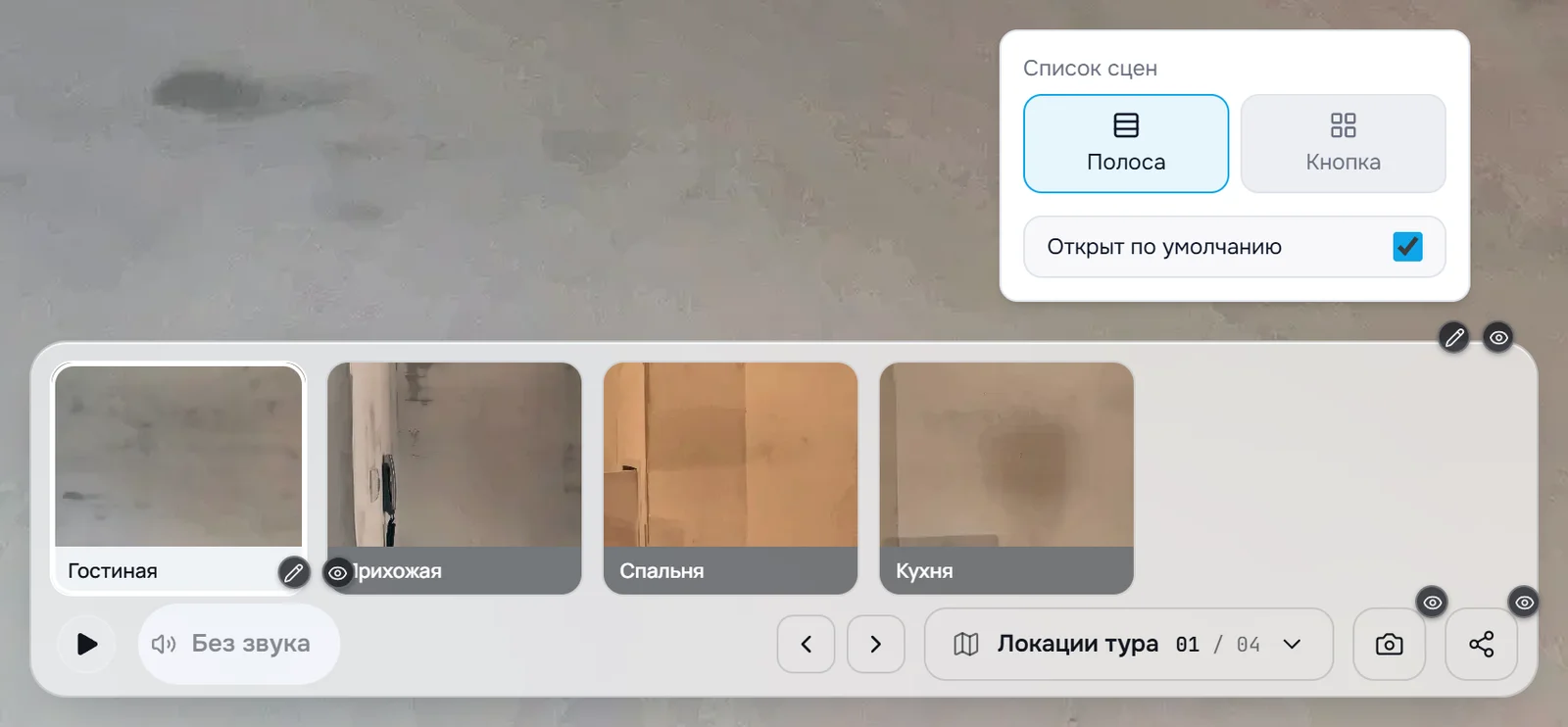
Внизу тура посетитель видит список сцен с миниатюрами. Карандаш в правом верхнем углу списка открывает его настройки:
- «Полоса» — горизонтальная лента миниатюр внизу (выбрано сразу);
- «Кнопка» — компактная кнопка, по нажатию открывается список сцен;
- «Открыт по умолчанию» — список раскрыт при открытии тура. Снимите отметку, если панорама должна быть видна целиком, — посетитель раскроет список сам.
Глаз рядом с карандашом убирает список сцен из тура совсем. Обложки сцен в списке настраиваются в разделе Обложка сцены.
Кнопки тура
У каждой кнопки тура в режиме «Правка» есть свой глаз — так вы решаете, какие кнопки увидит посетитель.
- Справа: «Масштаб» (приблизить и отдалить), «Авто-вращение», «Гироскоп», «VR-режим», «Полный экран» и «Мини-карта». Гироскоп, VR и мини-карта в новом туре скрыты — включите их глазом, если они нужны.
- Справа вверху: визитка, «Информация» (название и описание проекта) и подсказка «?» (см. Подсказка для посетителя).
- Внизу, рядом со списком сцен: «Сделать фото» и «Поделиться».
- Сверху по центру — название локации. Глаз скрывает его, карандаш открывает «Свойства сцены» (см. Свойства сцены).
Автозапуск вращения
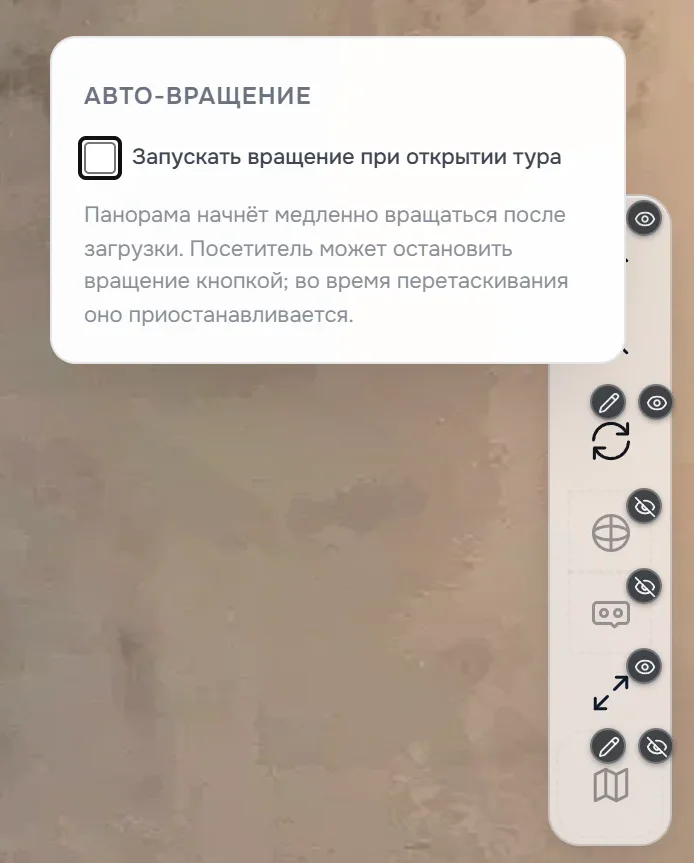
Карандаш у кнопки «Авто-вращение» открывает пункт «Запускать вращение при открытии тура»: панорама начнёт медленно вращаться после загрузки. Посетитель может остановить вращение кнопкой, а пока он сам тянет панораму, вращение приостанавливается. Если кнопку «Авто-вращение» скрыть, автозапуск не работает — редактор предупредит об этом. В темах «Минимал» и в ссылке для площадок автовращения нет.
Что дальше
- Мини-карта — план этажа и точки сцен на нём.
- Настройки тура — язык, тема оформления, переходы и угол обзора.
- Публикация — как открыть тур для посетителей и встроить его на сайт.