Перемещение, материалы и освещение
Как камера переходит между точками обзора, как выглядит стекло в модели и какая картинка у тура.
Три вкладки
- «Перемещение» (группа «Навигация») — переход между точками обзора, эффекты изображения, угол обзора и зум.
- «Материалы» (группа «Модель») — стекло и невидимые стены, высота пола для маркеров.
- «Освещение» (группа «Модель») — цветокоррекция, солнце и блики.
Изменения сразу видны в окне «Предпросмотр» справа. Настройки «Перемещения» и «Освещения» сохраняются автоматически, пометки материалов — кнопкой «Сохранить».
Скорость перехода
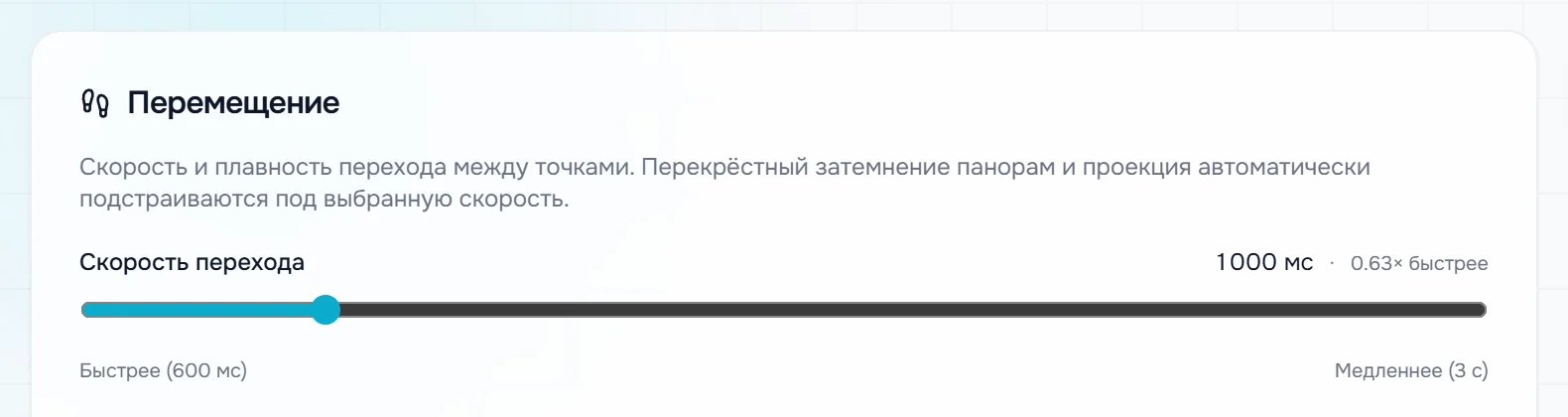
Ползунок «Скорость перехода» задаёт, сколько длится переход к другой точке обзора: от 600 мс («Быстрее») до 3 с («Медленнее»), по умолчанию 1600 мс. Рядом показано значение и сравнение с умолчанием, например «0.63× быстрее».
Это верхняя граница: переход к близкой точке занимает меньше времени, к дальней — не больше выбранного значения. Проверить переход можно, нажав на точку обзора в предпросмотре.
ACES и Bloom
Под ползунком — два необязательных эффекта изображения:
- «Тонмаппинг ACES» — более насыщенные, «киношные» цвета (умеренная сила 50%).
- «Эффект Bloom» — мягкое свечение вокруг ярких участков (окна, лампы). Требует больше ресурсов видеокарты, поэтому на слабых устройствах лучше без него.
Оба эффекта по умолчанию выключены. Кнопка «Сбросить» внизу карточки возвращает скорость перехода и эффекты к умолчанию.
Поле зрения и зум
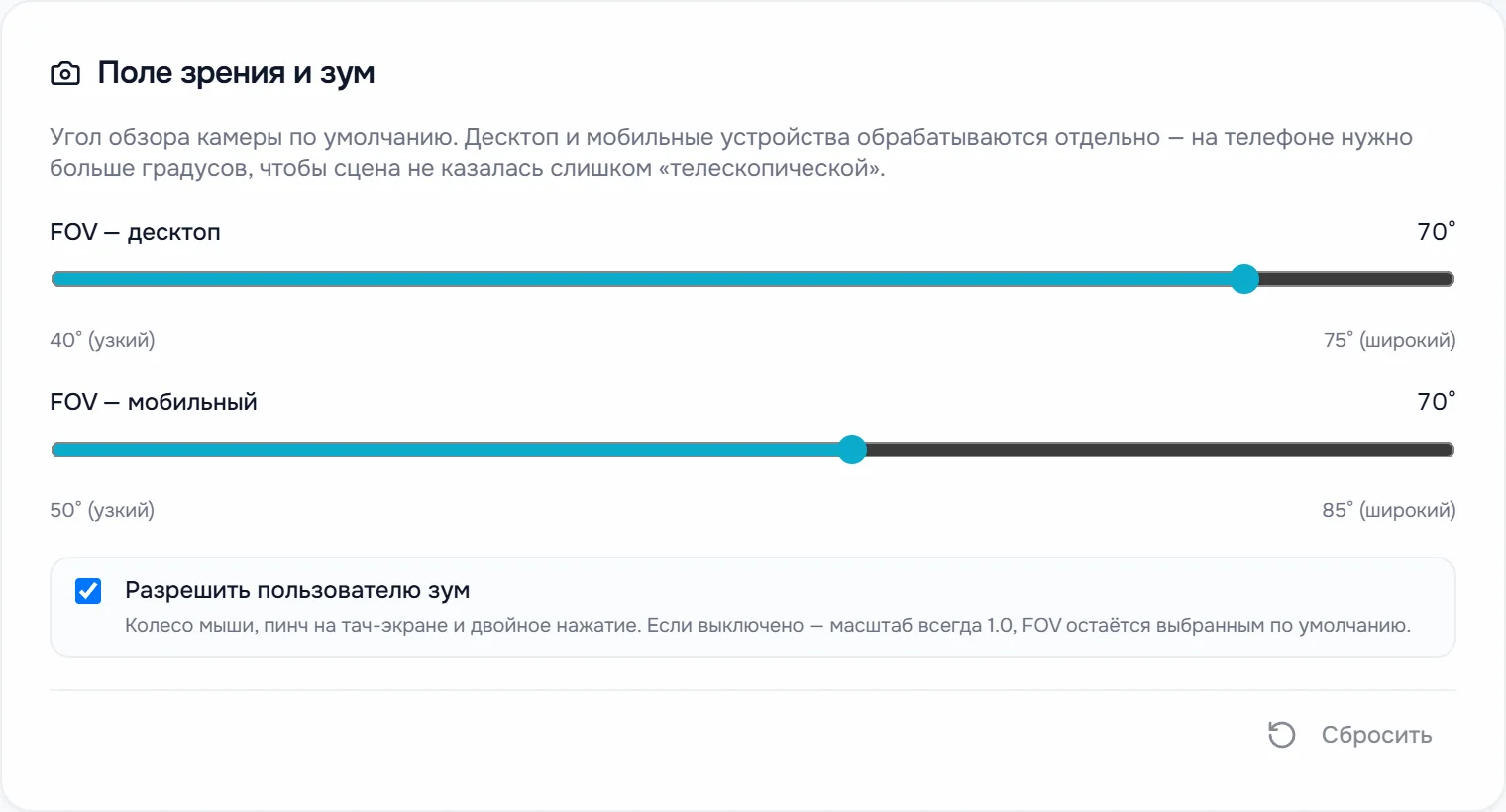
Карточка «Поле зрения и зум» задаёт угол обзора камеры при открытии тура — отдельно для компьютера и телефона:
- «FOV — десктоп» — от 40° (узкий) до 75° (широкий);
- «FOV — мобильный» — от 50° до 85°. На телефоне обычно нужен угол шире, чтобы помещение не казалось «через подзорную трубу».
По умолчанию оба значения 70°. Флажок «Разрешить пользователю зум» (включён по умолчанию) разрешает приближение колесом мыши, щипком и двойным нажатием. Если его снять, посетитель всегда видит выбранный угол обзора. Своя кнопка «Сбросить» возвращает 70° и включённый зум.
Стекло и невидимые стены
Карточка «Стекло / Невидимые стены» показывает части вашей 3D-модели. Список можно смотреть по «Объекты» (отдельные объекты сцены) или по «Материалы» — пометка материала действует на все объекты с этим материалом.
У каждой строки три кнопки:
- «Стекло» — объект становится полупрозрачным. Кнопка настроек рядом открывает «Настройки стекла»: «Прозрачность» и «Цвет (оттенок)».
- «Невидимая стена» — объект не показывается в туре.
- «Без тега» — обычный объект.
Пометки, найденные в модели автоматически, отмечены «Авто», ваши — «Вручную». Изменения сразу видны в предпросмотре; внизу появляется счётчик «Изменено:» с кнопками «Отменить» и «Сохранить».
Высота пола для маркеров
Под карточкой материалов находится кнопка «⬇ Рассчитать высоту пола для маркеров». Она находит пол под каждой точкой обзора и опускает маркеры точек на его уровень. После расчёта появится сообщение с числом обновлённых точек обзора, а предпросмотр перезагрузится.
Пригодится, если круги точек обзора висят над полом или уходят под него. Расчёт меняет положение маркеров всех точек сразу.
Цветокоррекция
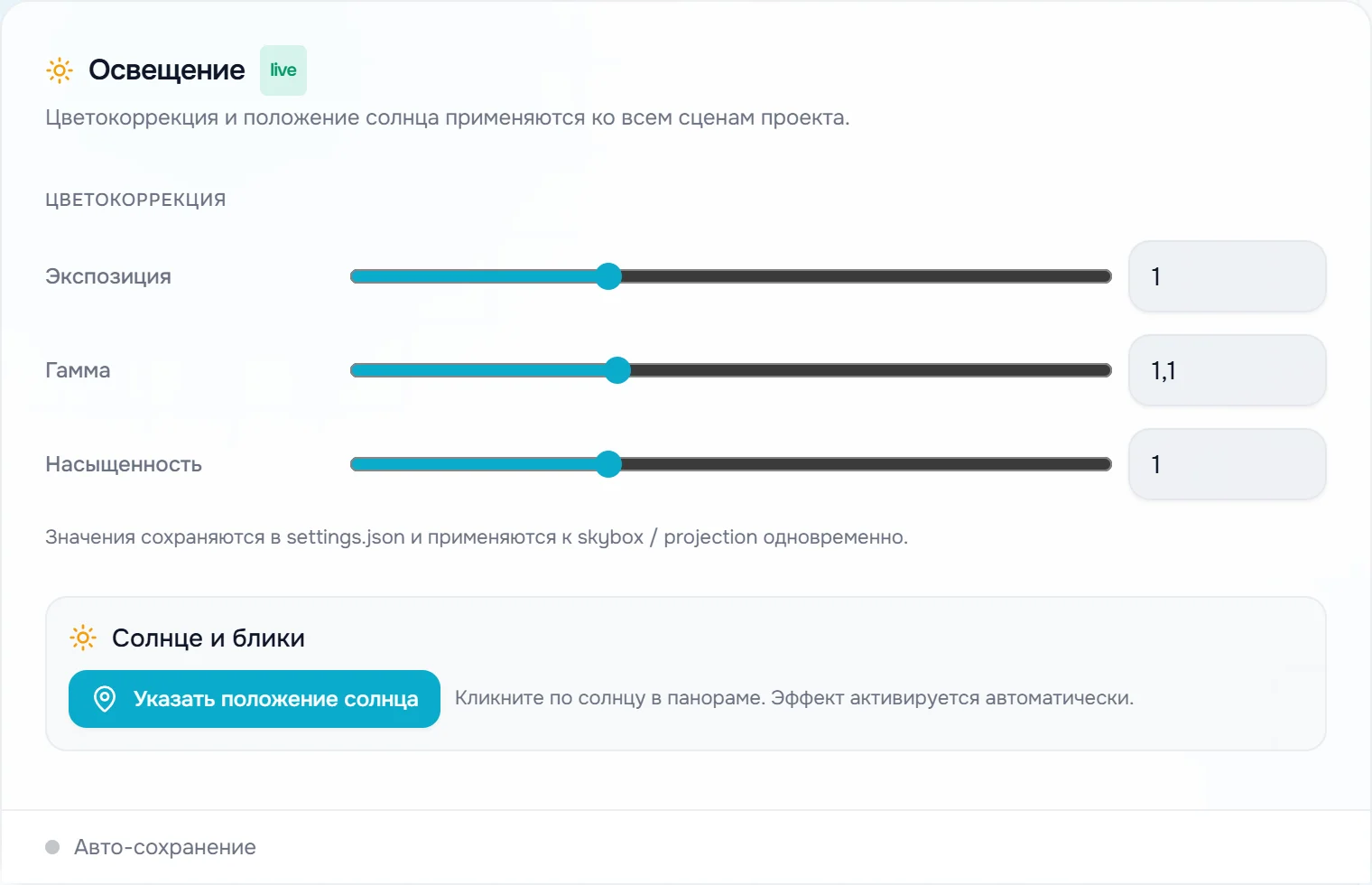
Вкладка «Освещение», блок «Цветокоррекция». Значения действуют на все сцены проекта — и на панорамы, и на 3D-модель:
- «Экспозиция» — от 0 до 3. 1 — без изменений; больше — светлее.
- «Гамма» — от 0,1 до 3. 1 — без изменений; больше — мягче тени.
- «Насыщенность» — от 0 до 3. 0 — чёрно-белое изображение, больше 1 — ярче цвета.
Справа от каждого ползунка — поле для точного значения. Чтобы вернуть исходный вид, введите в поля 1.
Солнце и блики
Блок «Солнце и блики» добавляет блики от солнца, когда посетитель поворачивается к нему:
- Нажмите «Указать положение солнца» — надпись сменится на «Кликните по солнцу в просмотрщике…».
- Нажмите в предпросмотре на солнце в панораме.
После этого в блоке появляются:
- «Активно» — включает и выключает блики, положение солнца сохраняется;
- «Переместить» — выбрать другое место на панораме;
- «Удалить» — убрать солнце;
- «Интенсивность» — яркость бликов от 0 до 2.
Если солнце закрыто стеной или потолком, блики гаснут сами. Освещение и тени в модели эта функция не меняет.
Дальше
- Режим прогулки — как посетитель переходит между точками обзора.
- Дизайн и визитка — логотип, палитра, цвета меню, контакты.