Тур глазами посетителя
Что видит посетитель по ссылке на ваш 3D-тур и какие кнопки он может нажать.
Экран тура
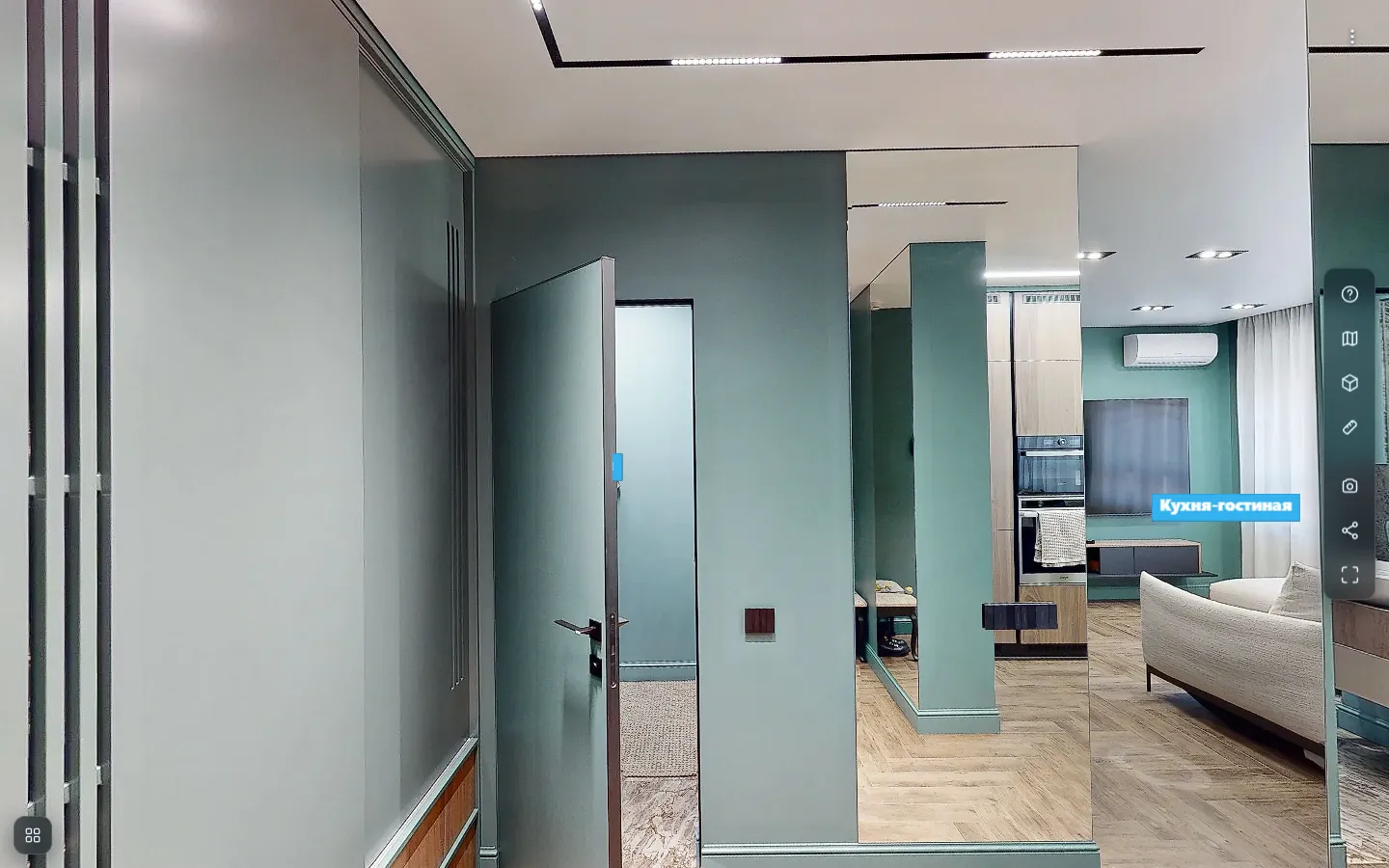
Посетитель открывает тур по вашей ссылке или на вашем сайте и оказывается в стартовой точке обзора. Осмотреться можно, зажав кнопку мыши и потянув (на телефоне — проведя пальцем); колесо мыши или два пальца приближают вид, если зум разрешён в Студии (см. Поле зрения и зум). При открытии тура в центре появляется подсказка «Зажмите и потяните» с кнопкой «Понятно».
Какие кнопки видны и где они стоят, зависит от стиля интерфейса и набора кнопок, которые вы выбрали во вкладке «Кнопки», см. Меню и кнопки тура. Ниже описаны все возможности; кнопки, для которых в туре нет данных (например, «Этажи» при одном этаже), посетитель не увидит.
Помощь
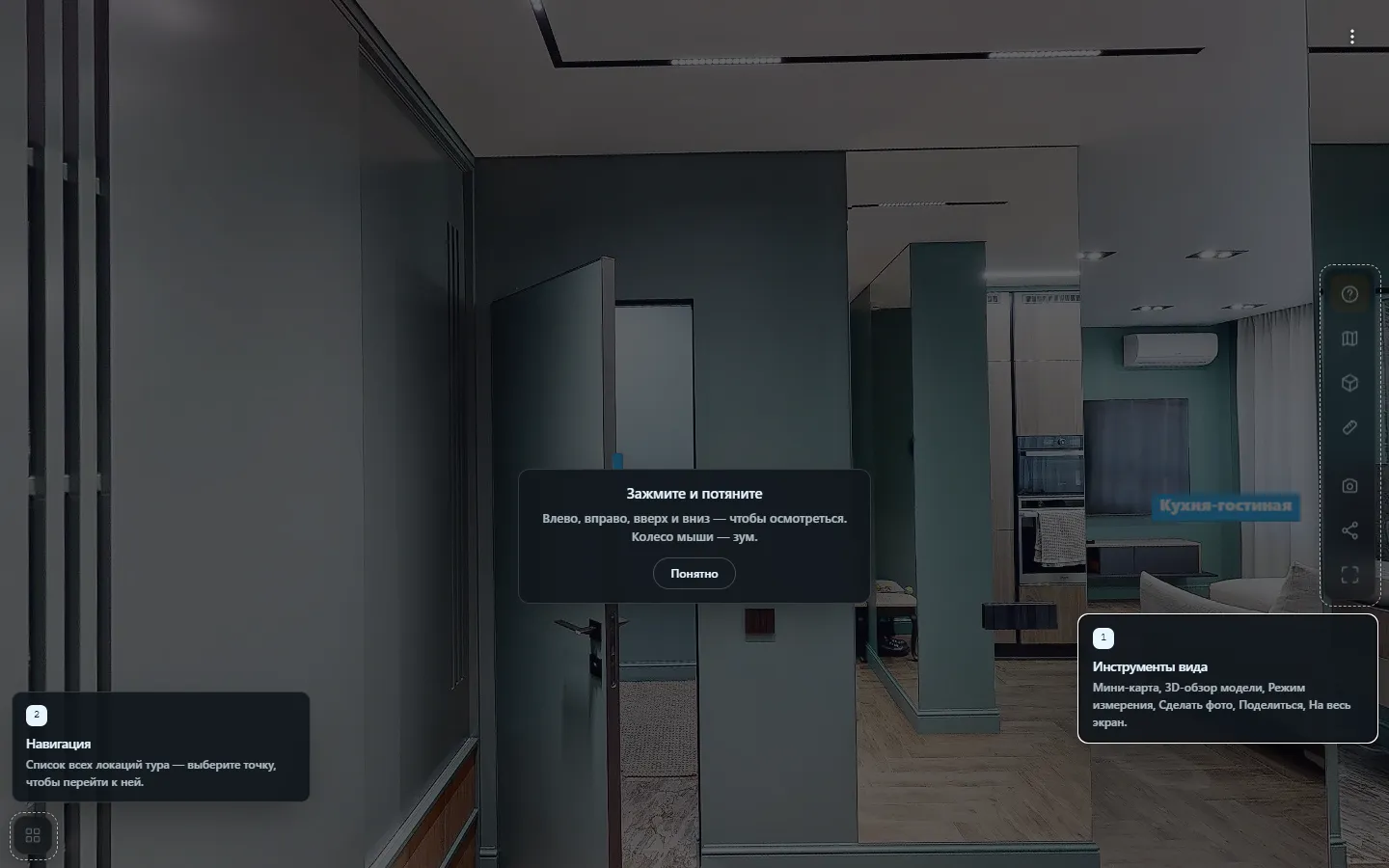
Кнопка «Помощь» (знак «?») затемняет экран, обводит пунктиром кнопки и рядом с каждой показывает пронумерованную карточку с пояснением. Карточки есть только для тех кнопок, которые сейчас видны. Закрыть подсказку — повторным нажатием, клавишей Esc или нажатием мимо карточек.
При открытии тура подсказка появляется сама и показывает, как идёт загрузка. В стиле «Современный» кнопка «Помощь» стоит первой в панели справа.
Все локации и меню
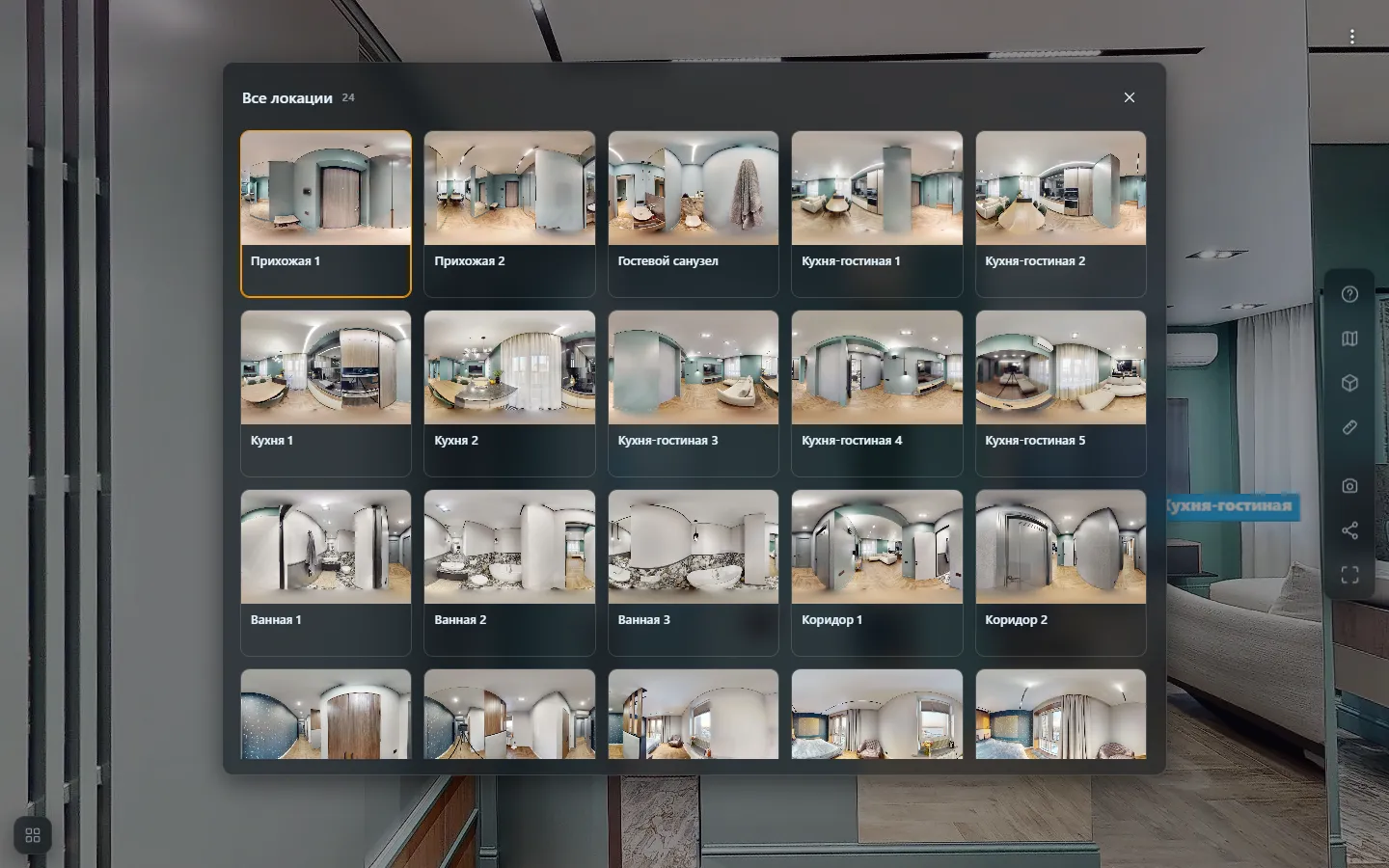
«Все локации» открывает окно с карточками всех точек обзора: превью, название и описание. Нажатие на карточку переводит в эту точку. В стиле «Современный» кнопка стоит слева внизу, в стиле «Классика» это кнопка «Сцены» в панели.
«Меню» открывает меню, которое вы собрали во вкладке «Меню»: переходы к точкам обзора, ссылки на сайты и на другие ваши туры. Если в меню нет ни одного рабочего пункта, кнопки нет.
Мини-карта
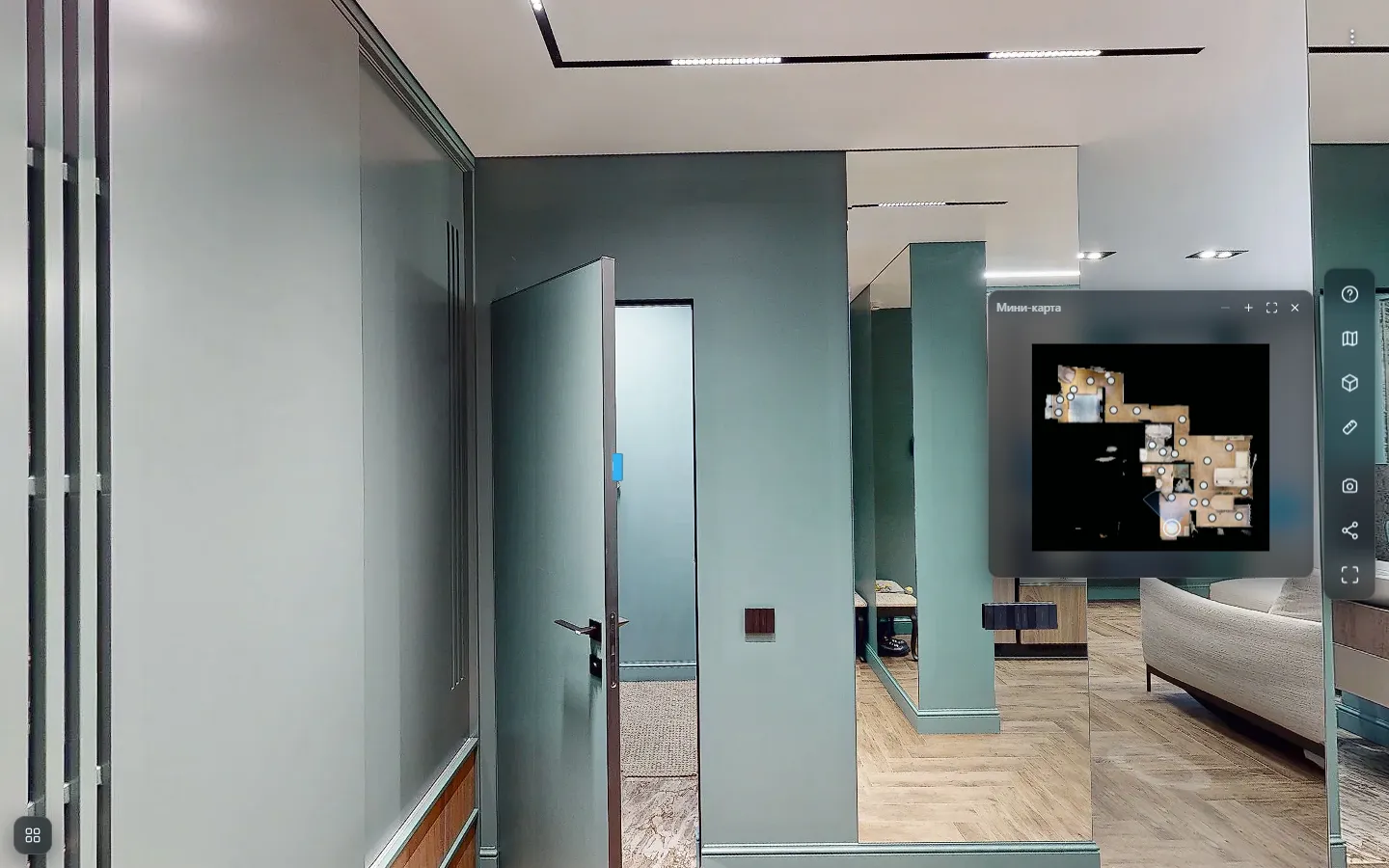
Кнопка «Мини-карта» показывает и скрывает план объекта сверху. Текущая точка выделена, нажатие на другую точку переводит к ней. В заголовке окна — «−» и «+» для масштаба, кнопка «Размер карты» и «Закрыть». Кнопка появляется, если в туре не меньше двух точек обзора. План для карты настраивается во вкладке «Карта».
3D модель и 2D план
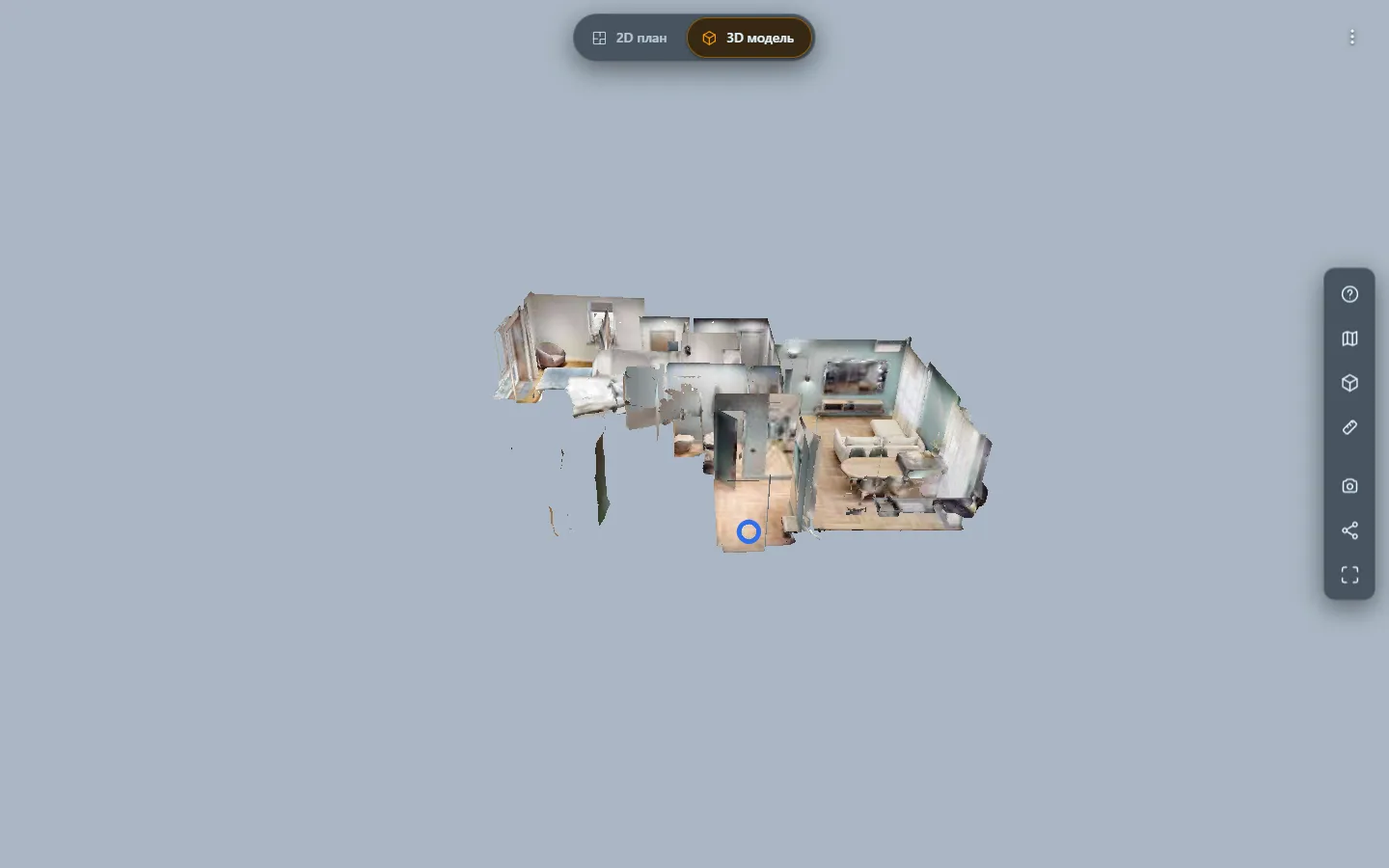
- Нажмите «3D-обзор модели» — камера поднимется, и посетитель увидит весь объект целиком.
- Переключатель «2D план» / «3D модель» меняет вид: план строго сверху или объёмная модель.
- Чтобы вернуться внутрь, дважды нажмите на нужное место модели — тур перейдёт к ближайшей точке обзора. Повторное нажатие «3D-обзор модели» тоже возвращает к панораме.
Пока модель догружается, кнопка видна, но приглушена.
Этажи и варианты
- «Этажи» — переключатель этажей, если их два и больше. В стиле «Современный» он стоит справа вверху, в стиле «Классика» — кнопкой в панели. Как разметить этажи — в разделе Этажи.
- «Вариант» — переключатель второго вида сцены (например, день и ночь) внизу по центру: «Показать: …» и «Вернуться к основному виду». Он появляется, если вы добавили вариант сцены.
Экскурсия
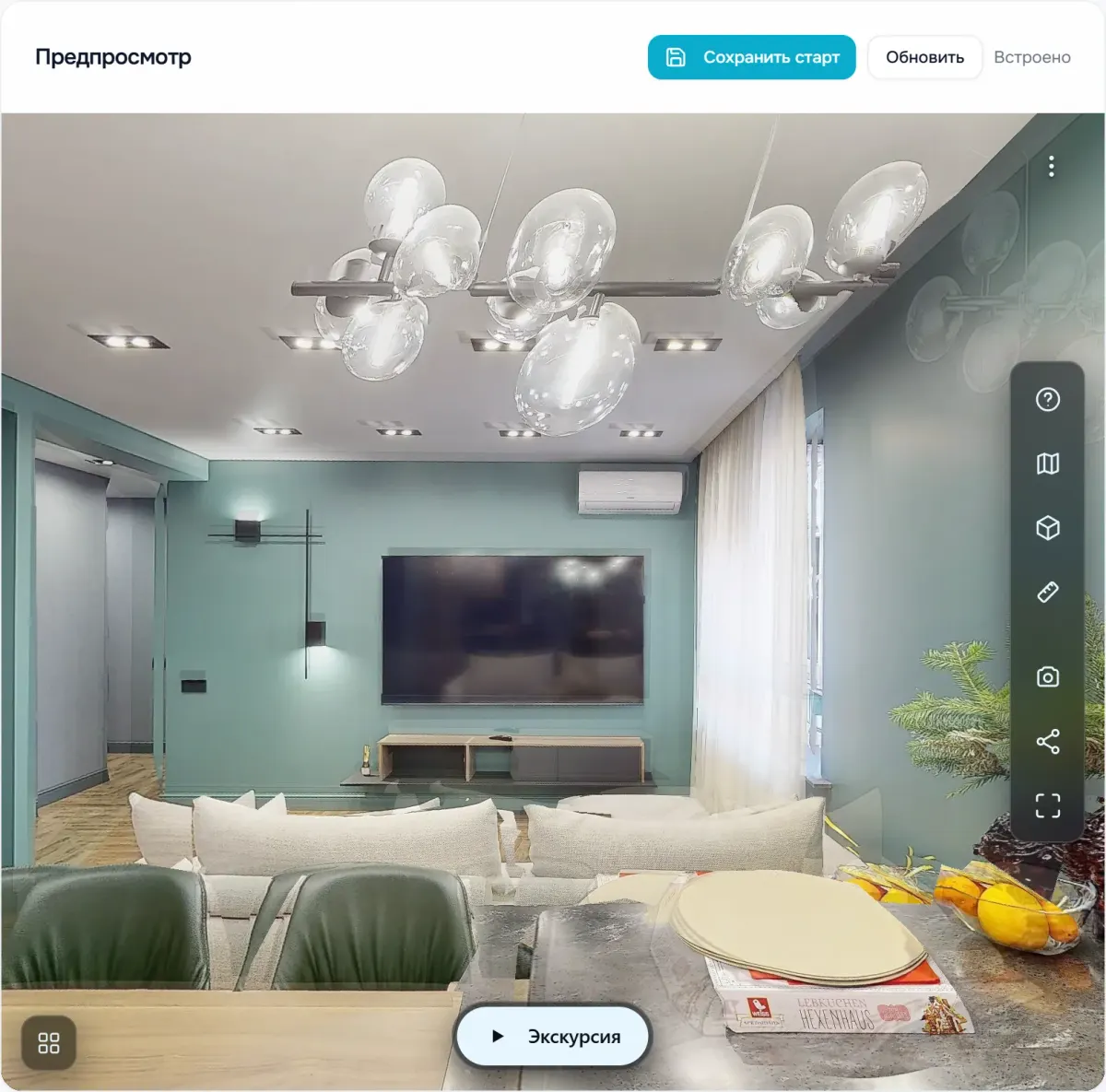
Если вы собрали автоматический тур, внизу по центру есть панель с кнопкой «Экскурсия». Нажатие запускает тур: камера сама проходит по остановкам. Во время тура кнопка показывает «Пауза», после паузы — «Продолжить»; кольцо вокруг значка показывает, сколько остановок пройдено. Если посетитель сам переходит к другой точке, экскурсия встаёт на паузу.
Если к туру загружен фоновый звук, в той же панели есть кнопка «Включить звук» / «Выключить звук» и регулятор «Громкость». Как собрать тур — Автоматический тур.
Измерение
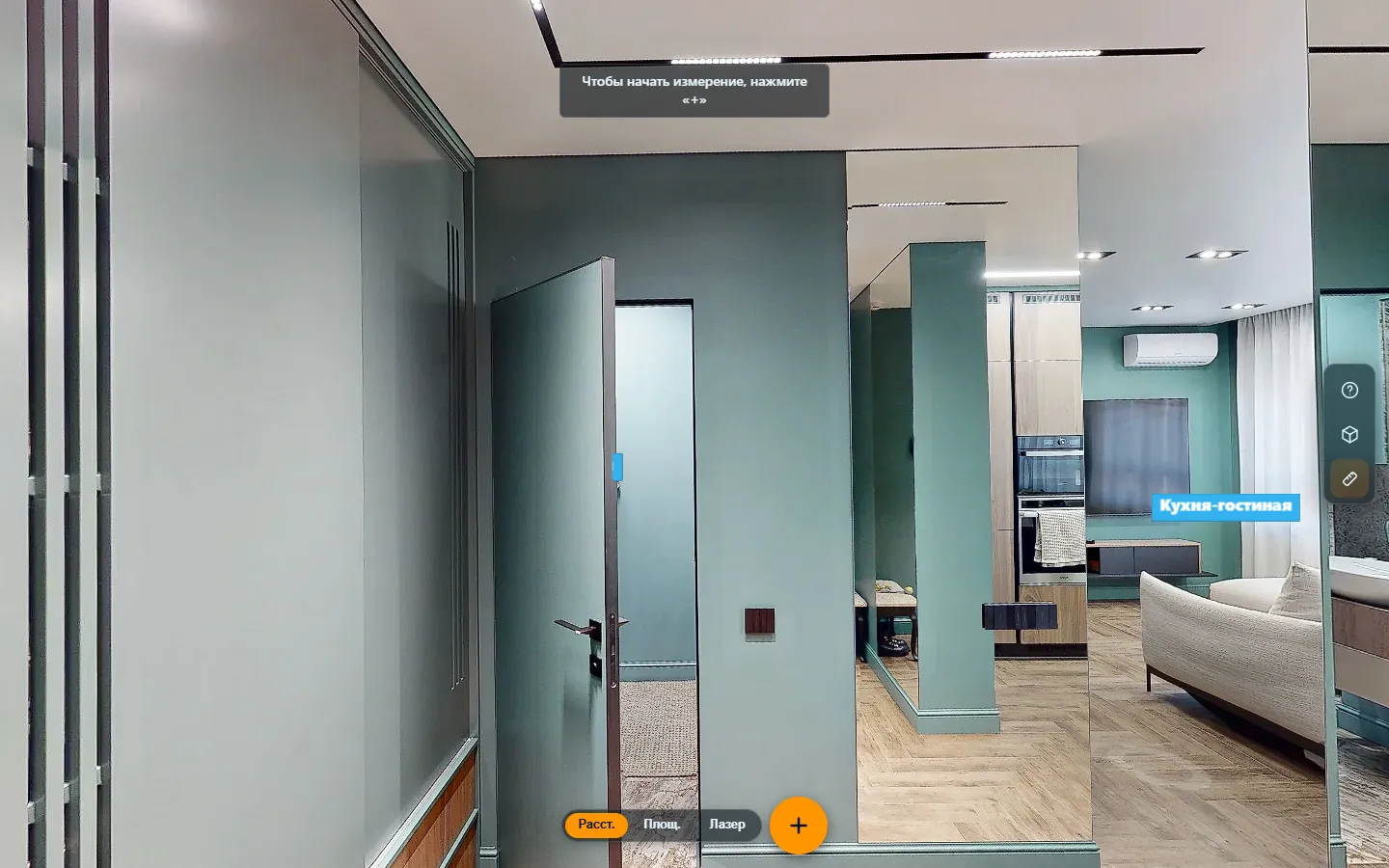
Кнопка с линейкой включает режим измерения. Внизу появляются режимы «Расст.», «Площ.» и «Лазер» и кнопка «+»; подсказка вверху объясняет следующий шаг. Длины показываются в сантиметрах, площадь — в м².
Кнопка видна, только если подтверждён масштаб модели. В стиле «Классика» её ещё нужно перетащить в одну из панелей на вкладке «Кнопки». Подробно — Измерения.
Поделиться, фото и ссылка на вид
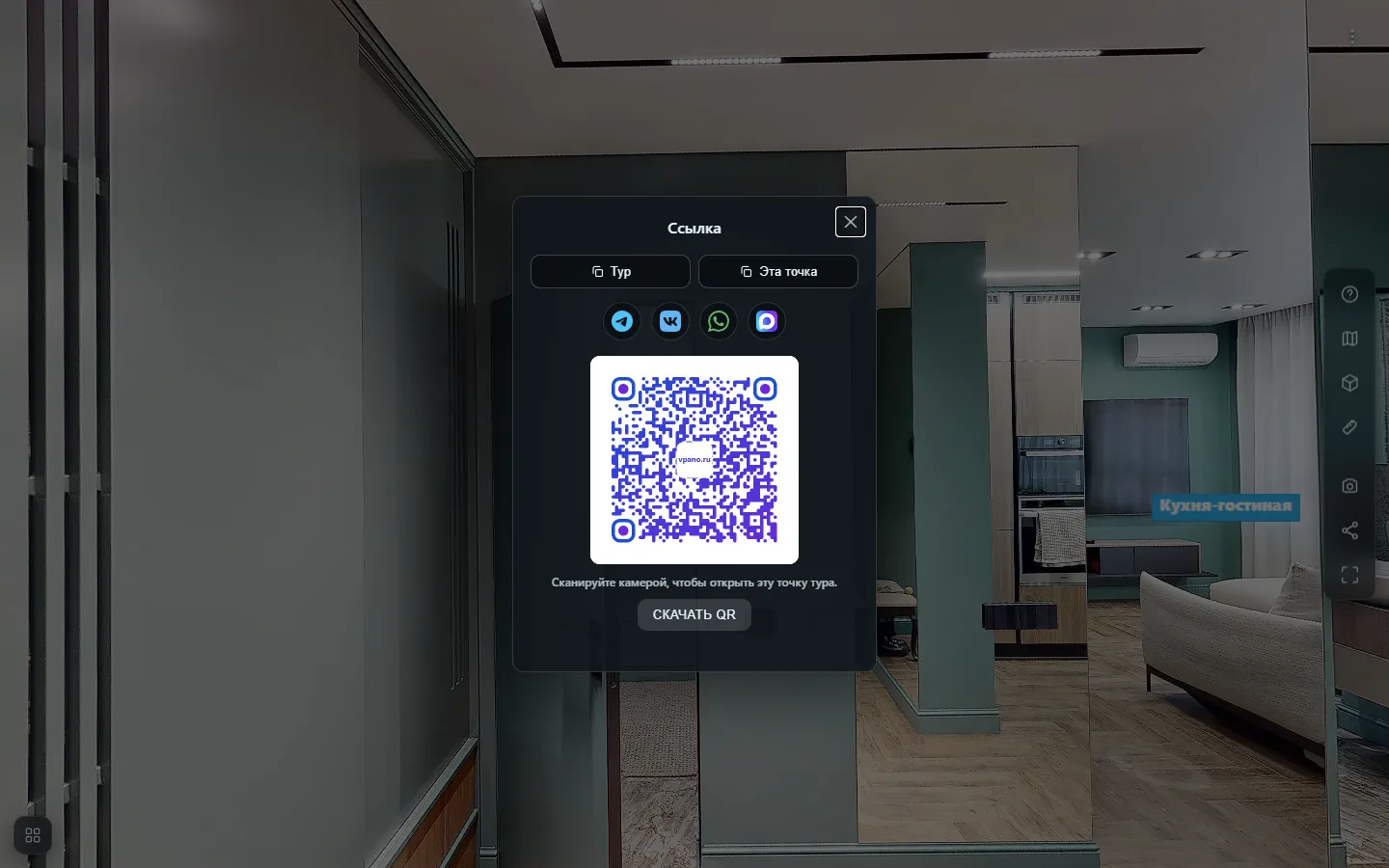
«Поделиться»
- «Тур» копирует ссылку на тур, «Эта точка» — ссылку на текущую точку обзора вместе с направлением взгляда.
- Значки Telegram, VK, WhatsApp и MAX отправляют ссылку на тур в мессенджер.
- QR-код ведёт на текущую точку обзора; «СКАЧАТЬ QR» сохраняет его картинкой.
«Сделать фото»
Сохраняет текущий вид картинкой JPG с подписью vpano.ru в углу. Кольца и курсор на снимок не попадают. На телефоне снимок открывается через меню «Поделиться» телефона, откуда его можно сохранить в фото.
Ссылка на этот вид
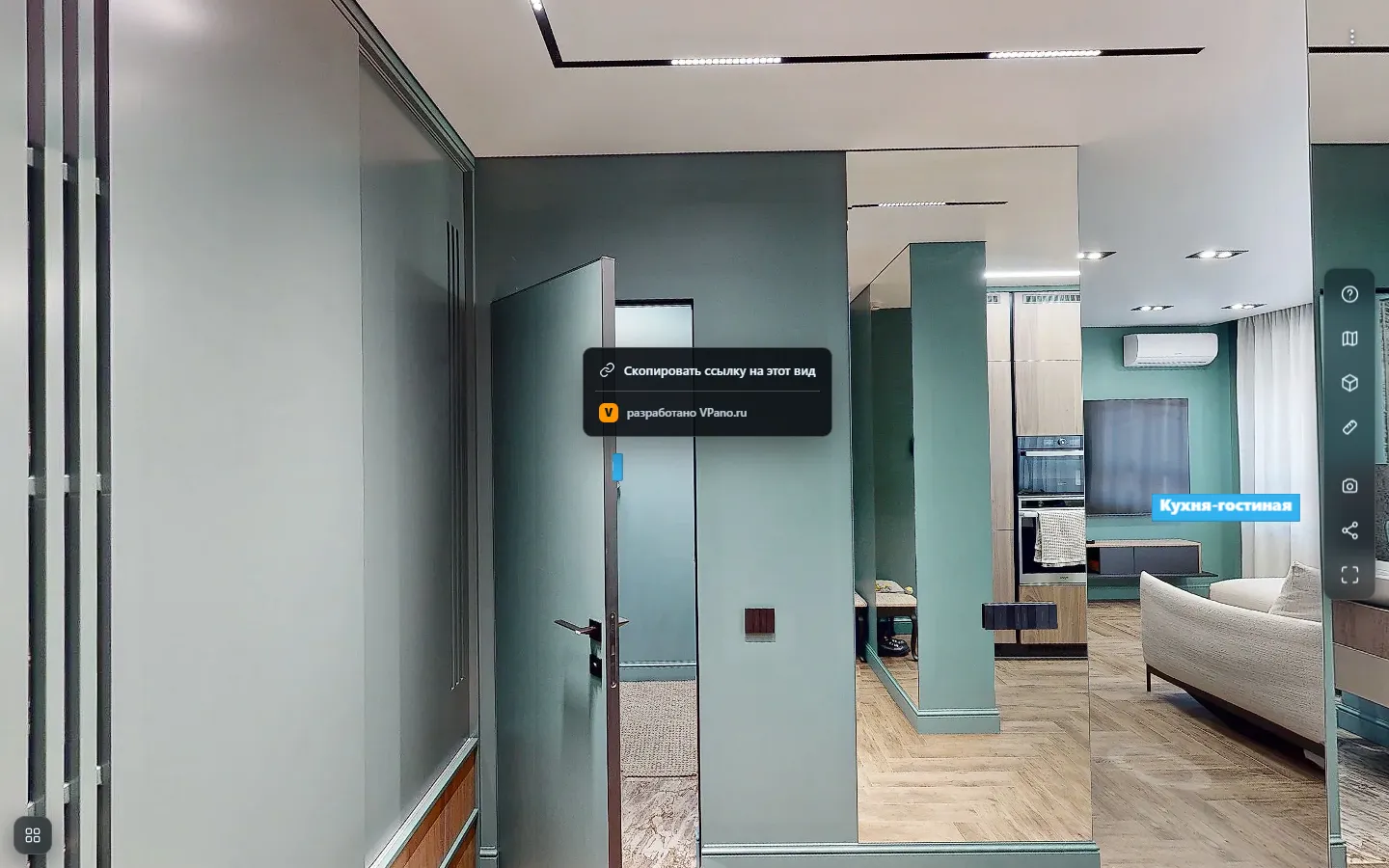
Щелчок правой кнопкой мыши по туру открывает меню с пунктом «Скопировать ссылку на этот вид». Это меню есть в туре, открытом по ссылке, но не в туре, встроенном на сайт.
«На весь экран» разворачивает тур на весь экран, повторное нажатие возвращает обычный вид.
Офлайн-версия
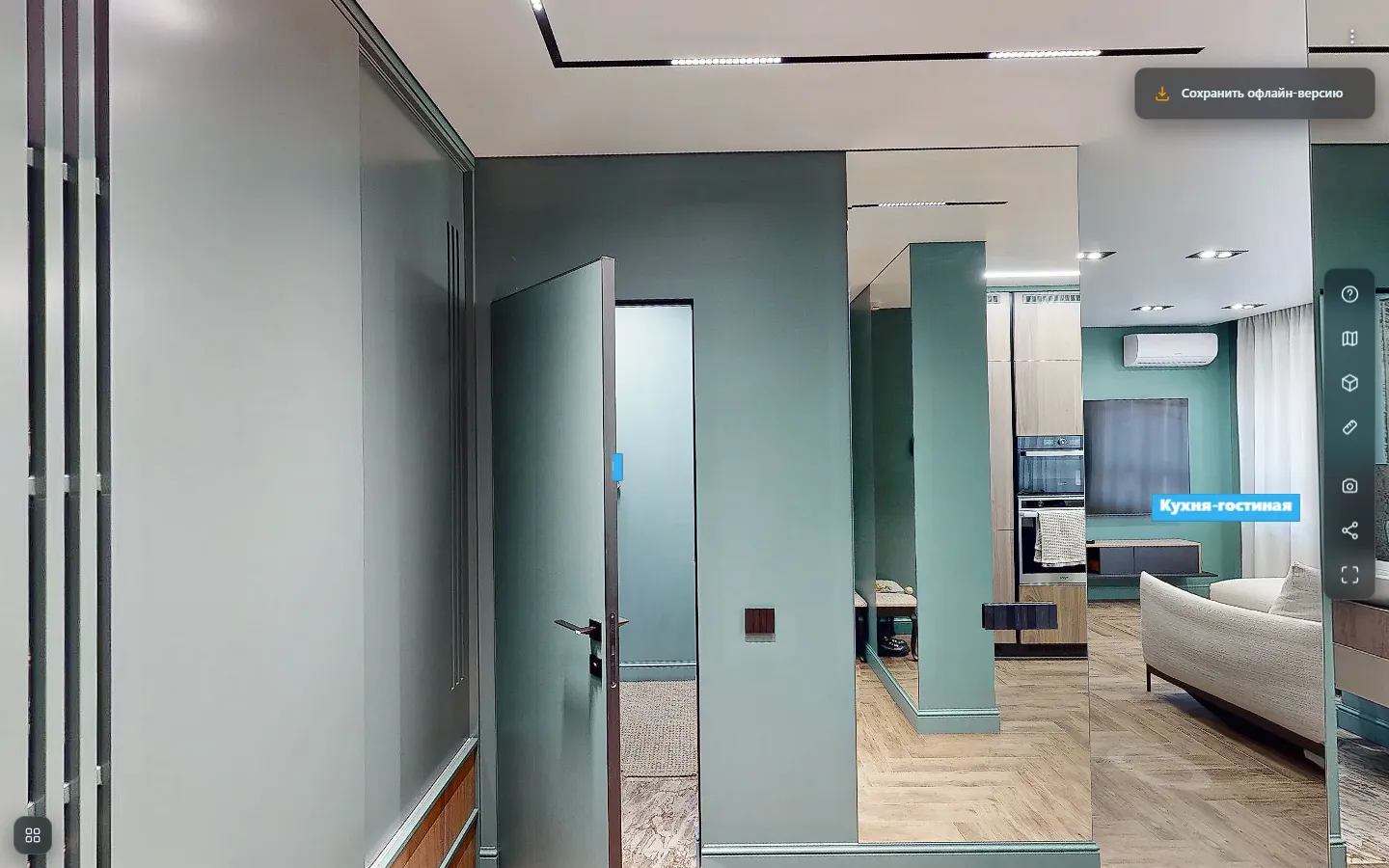
Меню «⋮» справа вверху содержит пункт «Сохранить офлайн-версию». Тур сохраняется на устройстве посетителя и потом открывается без интернета. Пока идёт сохранение, вверху видна полоса загрузки с крестиком для отмены; в конце появляется «Тур доступен офлайн», а пункт меню меняется на «Доступно офлайн». Если места не хватает, тур сообщит «Недостаточно места на устройстве».
На iPhone пункт показывает подсказку: «Нажмите «Поделиться», затем «На экран «Домой»»».
VR
Кнопка «VR-режим» открывает тур в VR-шлеме. Она видна, если браузер посетителя поддерживает VR, например в браузере шлема.
- В VR показываются панорамы точек обзора и переходы между ними.
- Переход: наведите луч контроллера на кольцо и нажмите курок. Без контроллера достаточно задержать взгляд на кольце примерно на полторы секунды. Джойстиком можно перейти к ближайшей точке в нужную сторону.
- Метки, меню и экскурсия в VR не показываются; запущенная экскурсия встаёт на паузу.
- Во время 3D-обзора и в режиме измерения кнопки VR нет.
На телефоне
- Осмотреться — провести пальцем, приблизить — двумя пальцами.
- В стиле «Современный» кнопки стоят в ряд внизу экрана с короткими подписями, например «Помощь», «План», «3D», «Измерение», «Сделать фото», «Поделиться», «Экран». Ряд прокручивается вбок.
- Измерения на телефоне ставятся удержанием пальца с лупой, см. Измерения на телефоне.
Дальше
- Меню и кнопки тура — какие из этих кнопок показать.
- Ссылка и встраивание на сайт — как отправить тур посетителям.
- Перемещение по туру и Измерения — подробнее о переходах и измерениях.