Свой домен для тура
Тур открывается по адресу вашей компании вместо адреса VPano: подключение в три шага, записи в DNS, проверка и решение типичных проблем.
Что это и для каких туров
«Свой домен» — это когда тур открывается по адресу вашей компании, например https://tour.company.ru/, а не по ссылке вида https://vpano.ru/t/имя-аккаунта/адрес-проекта/. Сертификат HTTPS выпускается и продлевается автоматически, вам ничего устанавливать не нужно.
Работает для 360°-туров и объёмного 3D-тура. Для vpplay-тура домен подключить нельзя.
Что нужно заранее
- Домен или поддомен, которым вы управляете: у вас есть доступ к DNS-записям у регистратора или хостинг-провайдера.
- Публичный проект: форма подключения появляется, когда проект опубликован как «Публичный».
- Подключить домен может владелец тарифа, по которому опубликован проект. Остальные участники видят пояснение «Подключить домен может владелец тарифа, по которому опубликован проект.»
Шаг 1 — адрес
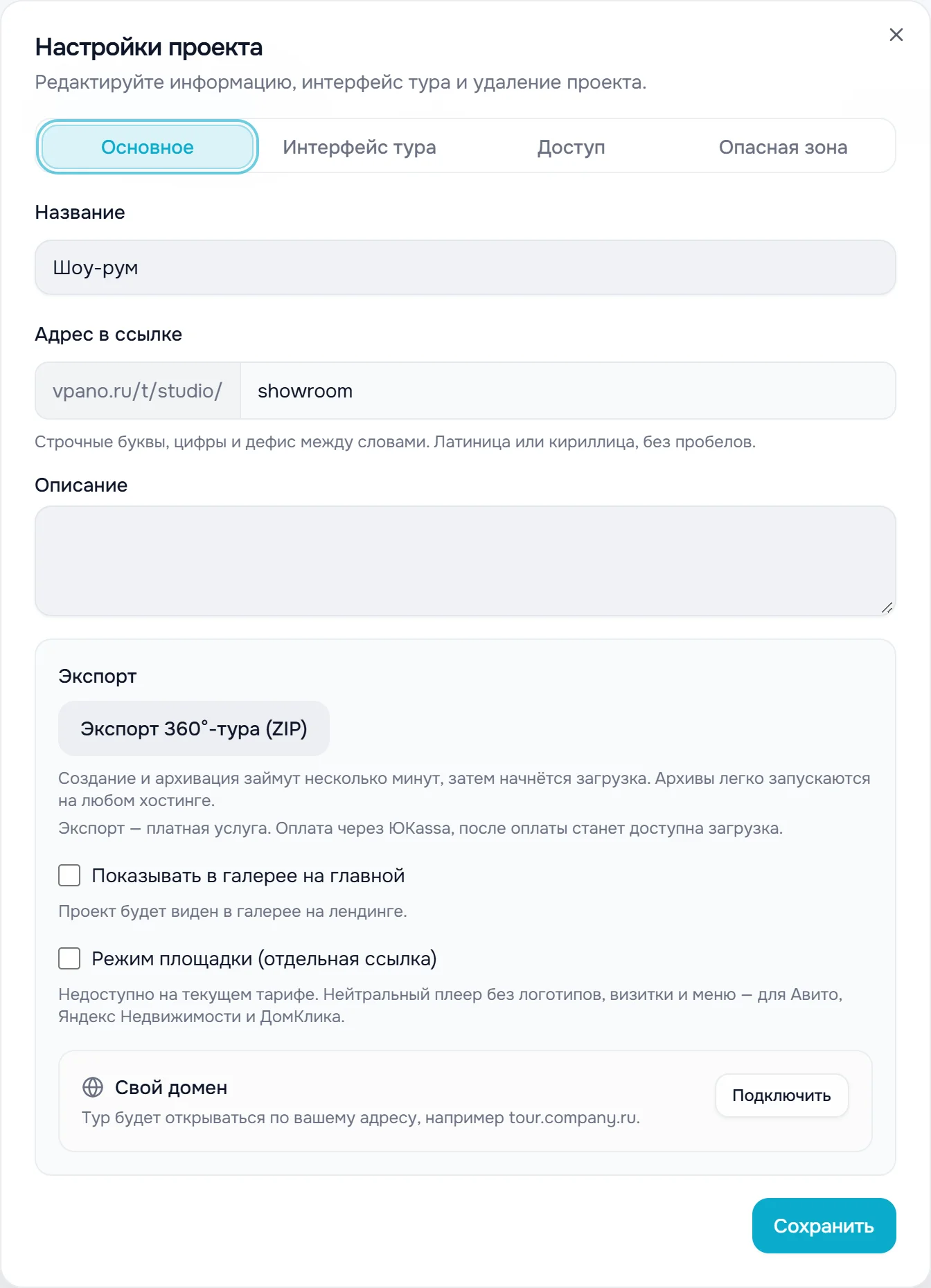
- Откройте проект и нажмите шестерёнку → «Настройки». На вкладке «Основное» внизу находится карточка «Свой домен». Для объёмного 3D-тура она есть и в 3D Студии, на вкладке «Встраивание».
- Нажмите «Подключить».
- В поле «Адрес тура» введите адрес, например
tour.company.ru, и нажмите «Продолжить».
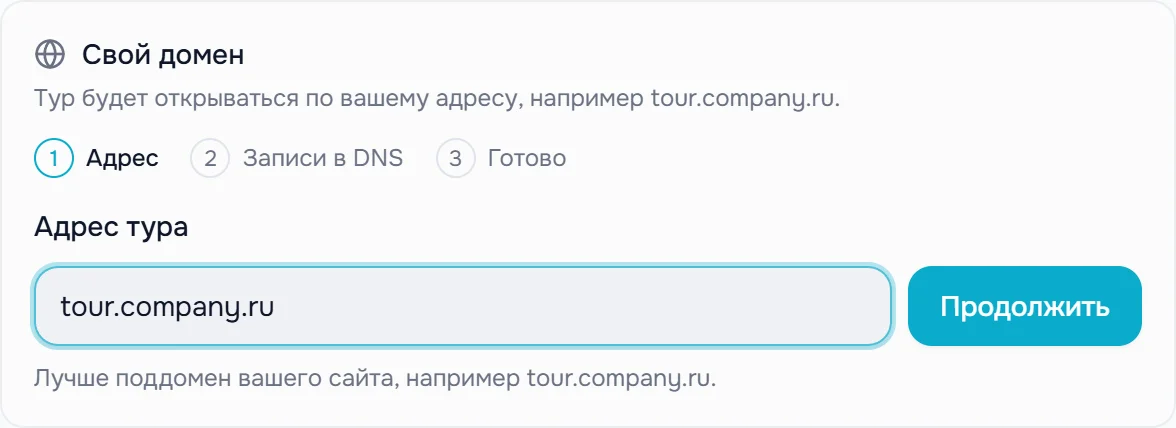
Лучше взять поддомен вашего сайта: tour.company.ru, а не company.ru. Почему — в разделе CNAME и A. Вставить можно и адрес целиком вместе с https:// — лишнее будет убрано.
Шаг 2 — записи в DNS
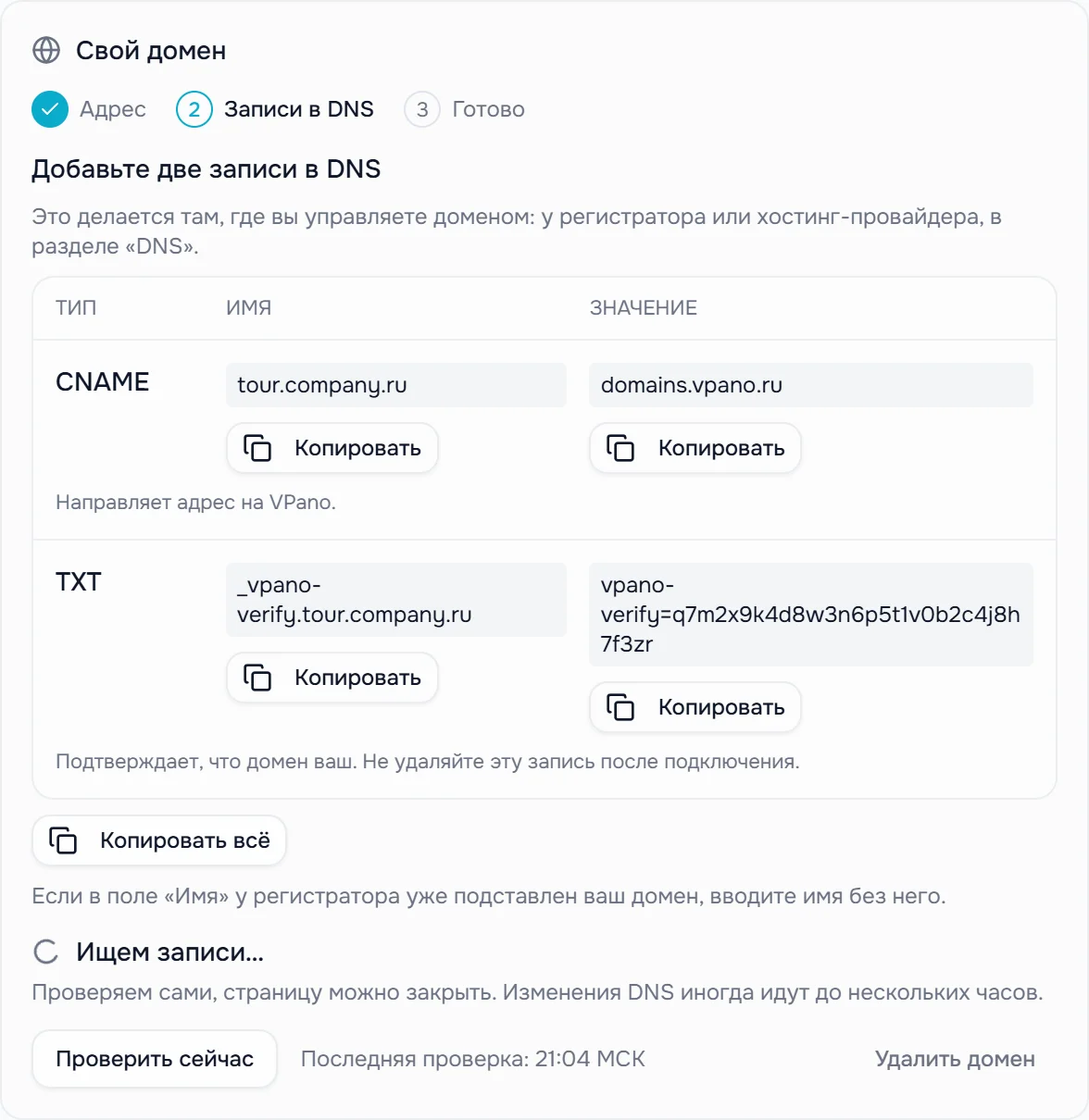
В карточке появится заголовок «Добавьте две записи в DNS» и таблица с колонками «Тип», «Имя», «Значение». Добавьте обе записи там, где вы управляете доменом (см. где добавлять записи). Значения не набирайте вручную — нажимайте «Копировать» рядом с каждым или «Копировать всё».
- CNAME (для основного домена — A) направляет адрес на VPano.
- TXT подтверждает, что домен ваш. Имя записи начинается с
_vpano-verify. «Не удаляйте эту запись после подключения.»
Если в поле «Имя» у регистратора уже подставлен ваш домен, вводите имя без него. Например, вместо _vpano-verify.tour.company.ru — только _vpano-verify.tour.
После этого страницу можно закрыть: «Проверяем сами, страницу можно закрыть». Сразу после подключения проверка идёт каждые 2 минуты в течение первого часа, затем реже. Изменения в DNS иногда доходят до нескольких часов. Кнопка «Проверить сейчас» запускает проверку вручную (не чаще одного раза в 30 секунд).
Шаг 3 — готово
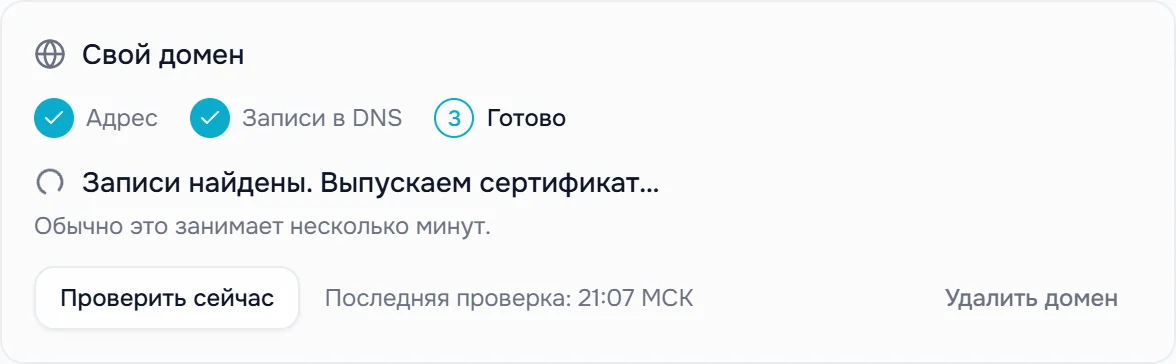
Когда записи найдены, карточка показывает «Записи найдены. Выпускаем сертификат…». Обычно это занимает несколько минут. Затем появится статус «Работает» и сообщение «Тур открывается по вашему адресу».
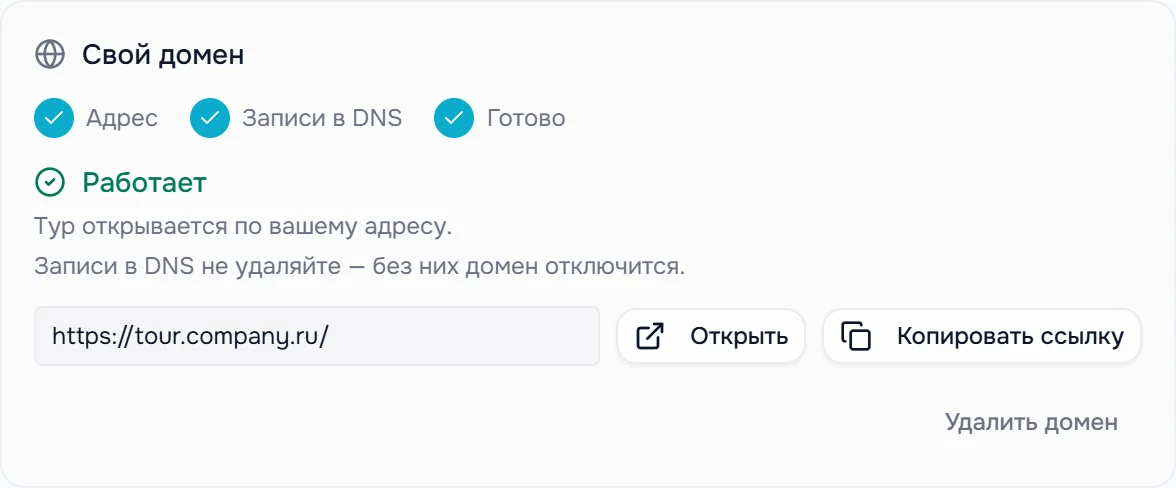
Нажмите «Открыть», чтобы проверить тур, или «Копировать ссылку», чтобы разместить её на сайте и в рекламе.
Поддомен или основной домен: CNAME и A
- Поддомен (
tour.company.ru,www.company.ru) — рекомендуем. Нужна запись CNAME наdomains.vpano.ru. - Основной домен без поддомена (
company.ru) — нужна запись A со значением, которое покажет карточка; в поле «Имя» у регистратора обычно указывают@. Карточка предупреждает: «Лучше использовать поддомен».
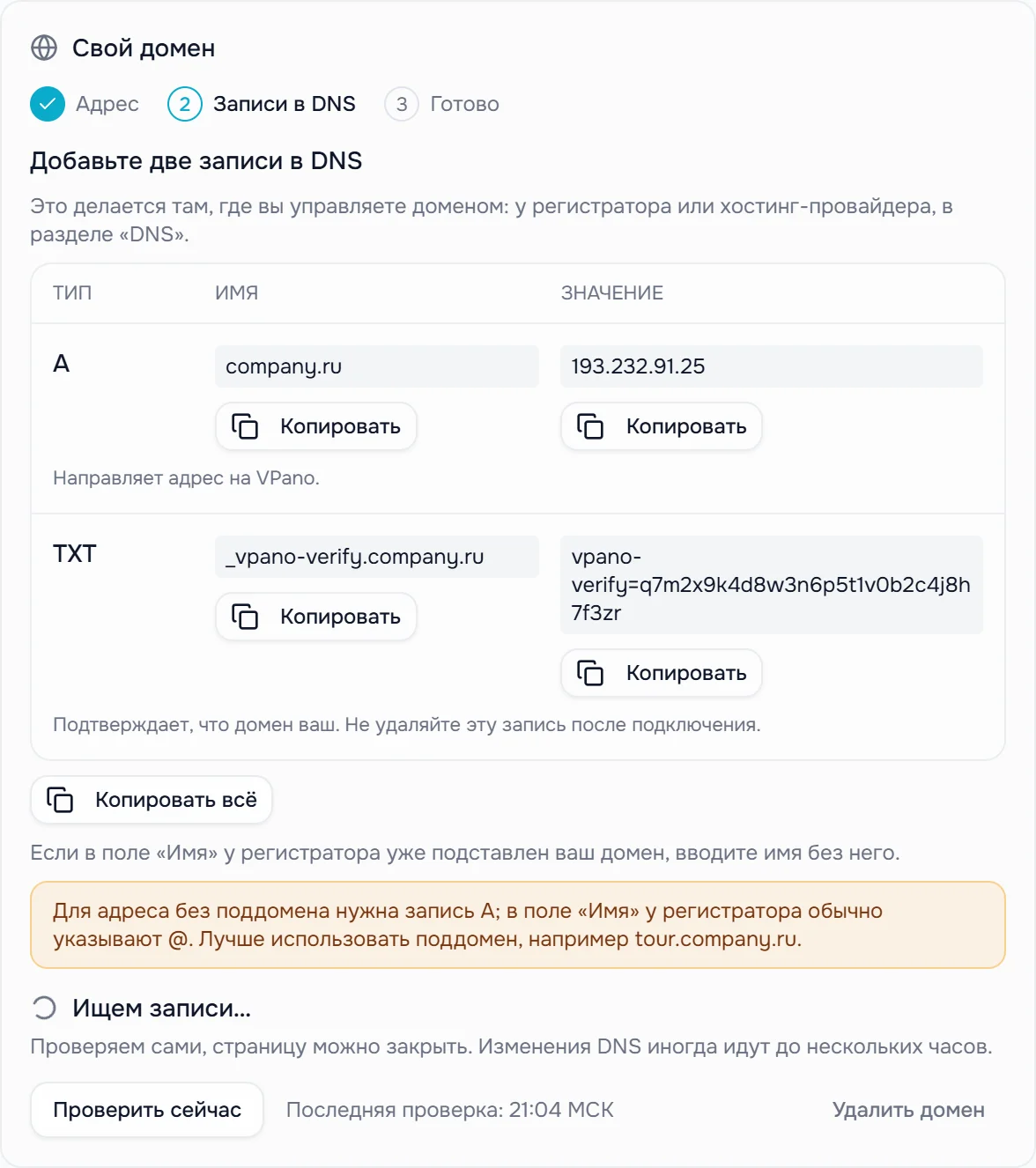
Основному домену обычно нужна и почта, и сайт, поэтому менять его записи рискованнее. Поддомен безопаснее: остальные записи домена остаются как были. Запись AAAA для этого имени не должна вести на другой сервер (см. ошибку про AAAA).
Где добавлять записи в DNS
«Это делается там, где вы управляете доменом: у регистратора или хостинг-провайдера, в разделе «DNS».» Это тот сервис, где вы покупали или продлеваете домен, либо тот, куда вы делегировали его управление. Название раздела у разных компаний своё: «DNS», «DNS-записи», «Управление DNS».
- Откройте управление доменом и найдите список DNS-записей.
- Нажмите «Добавить запись» и выберите тип (CNAME, A или TXT).
- Вставьте «Имя» и «Значение» из карточки, сохраните.
- Повторите для второй записи.
Если не получается — спросите службу поддержки вашего регистратора или обратитесь к тому, кто ведёт ваш сайт: покажите ему таблицу из карточки.
Записи нельзя удалять
«Записи в DNS не удаляйте — без них домен отключится.» Это относится к обеим записям, в том числе к TXT: мы продолжаем проверять их и после подключения. Если записи пропали, домен отключается не мгновенно, а после нескольких подтверждённых проверок. Карточка пишет: «Мы перестали видеть ваши записи в DNS, и домен отключён. Верните записи — он включится сам.» Записи нужно вернуть в течение 14 дней: если за это время их не будет, подключение сбросится, и домен придётся подключить заново.
Частые ошибки
Текст ошибки показывается в карточке жёлтой рамкой. Найдите свой ниже. Во всех случаях после исправления подождите — проверка идёт сама, — или нажмите «Проверить сейчас».
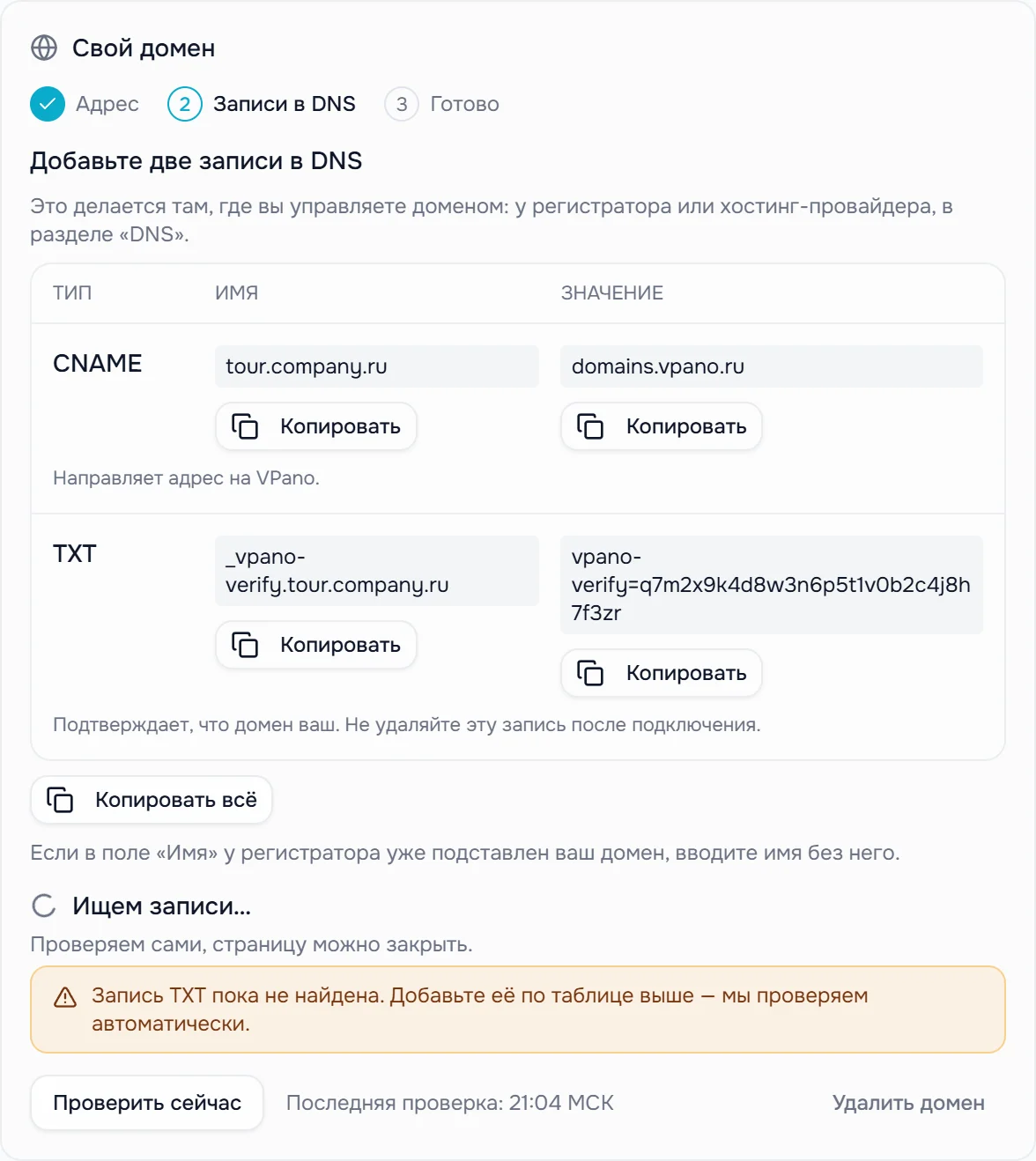
Запись TXT пока не найдена
В карточке: «Запись TXT пока не найдена. Добавьте её по таблице выше — мы проверяем автоматически.»
Проверьте, что запись TXT добавлена с точным именем и значением из таблицы. Частая причина — имя продублировано с доменом (_vpano-verify.tour.company.ru.company.ru): тогда вводите имя без домена. Пробелы и переносы в значении не нужны.
Запись CNAME или A указывает не на нас
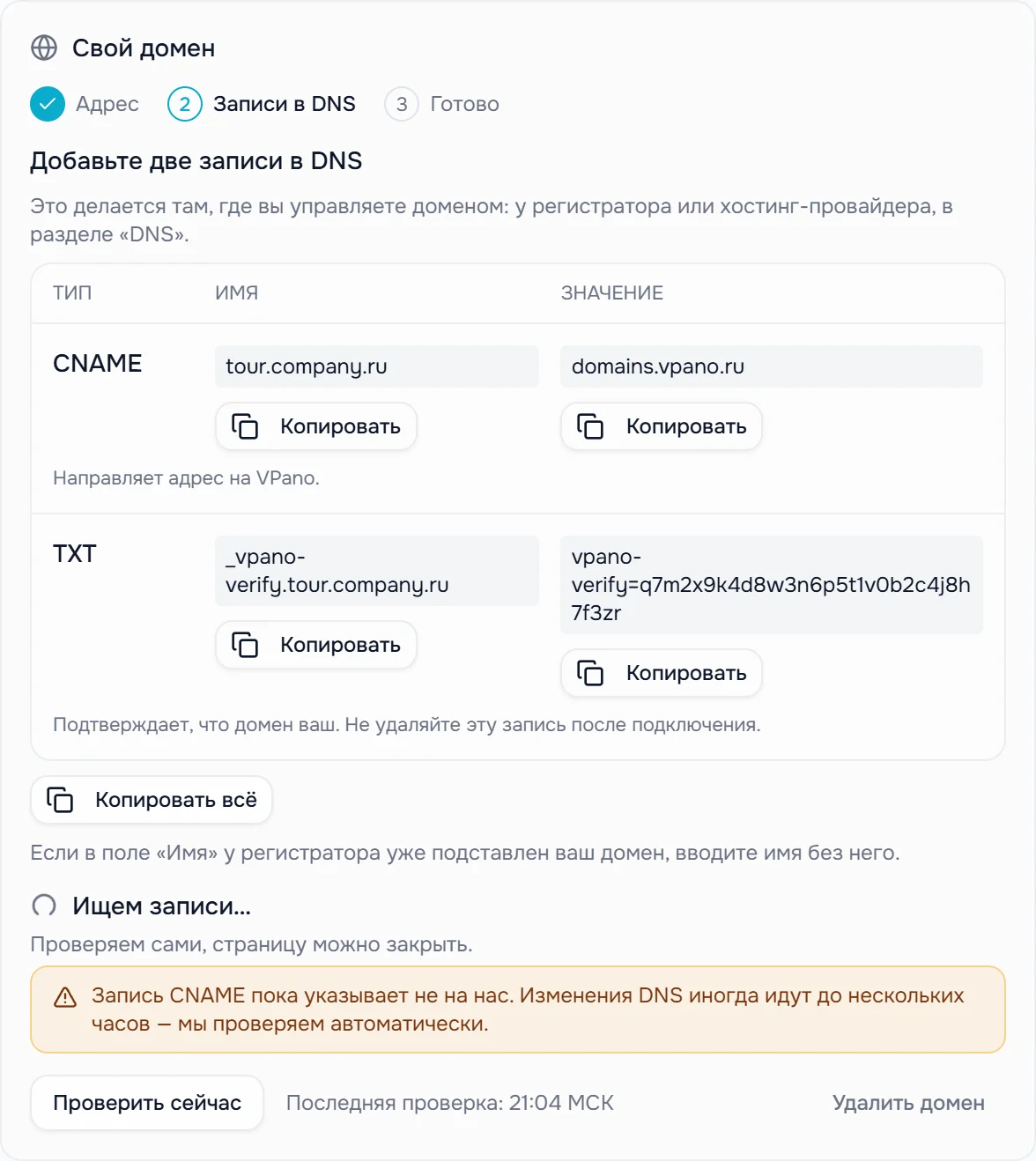
В карточке: «Запись CNAME пока указывает не на нас. Изменения DNS иногда идут до нескольких часов — мы проверяем автоматически.» Для основного домена вместо CNAME написано «Запись A».
Проверьте значение записи: для поддомена — domains.vpano.ru, для основного домена — адрес из карточки. Лишние старые записи A или CNAME для этого же имени удалите. Если запись только что изменена, подождите.
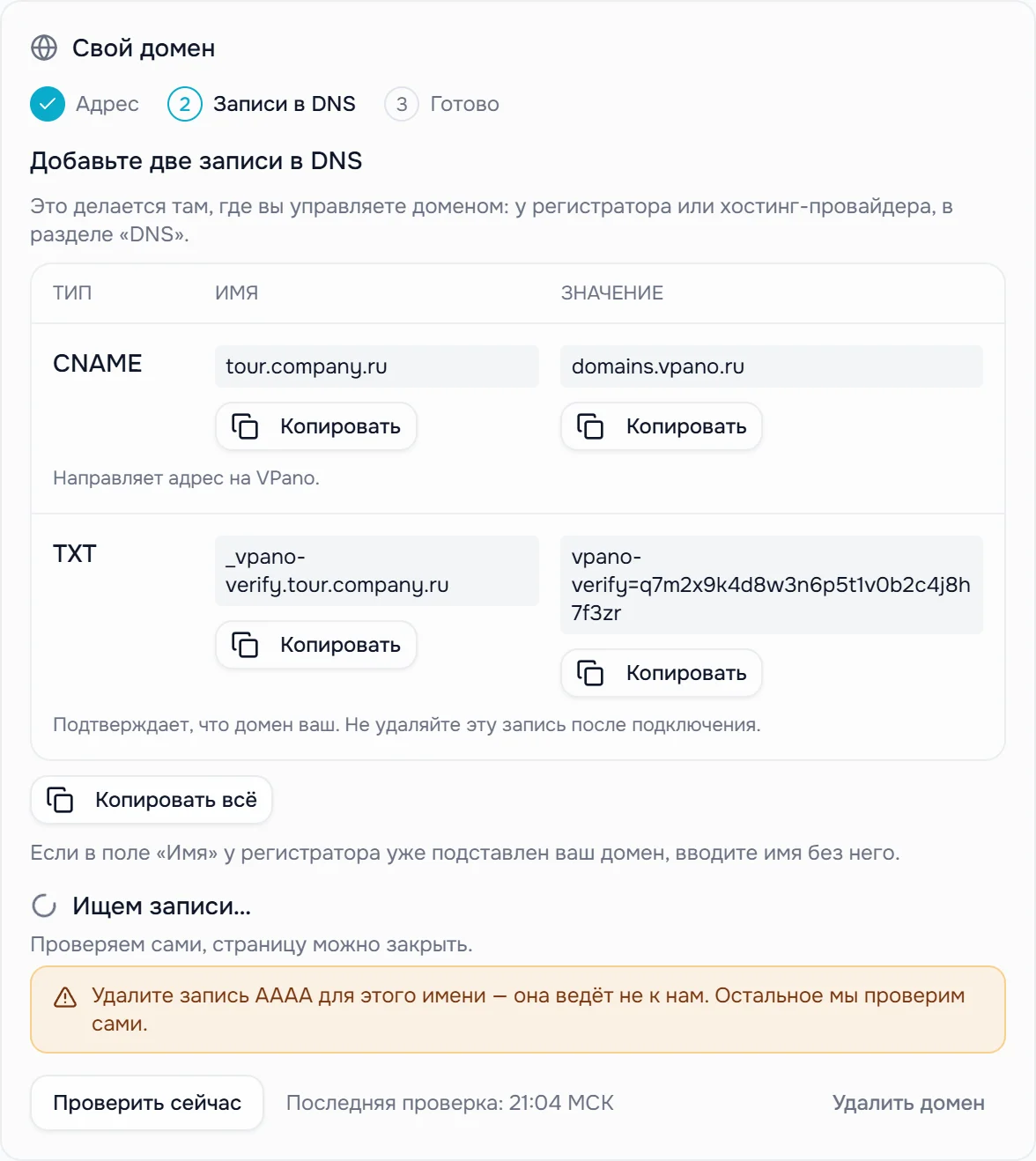
Лишняя запись AAAA
В карточке: «Удалите запись AAAA для этого имени — она ведёт не к нам. Остальное мы проверим сами.»
Запись AAAA — это адрес IPv6. Для вашего имени она должна отсутствовать: удалите её в DNS. Эта же подсказка может появиться и у уже работающего домена.
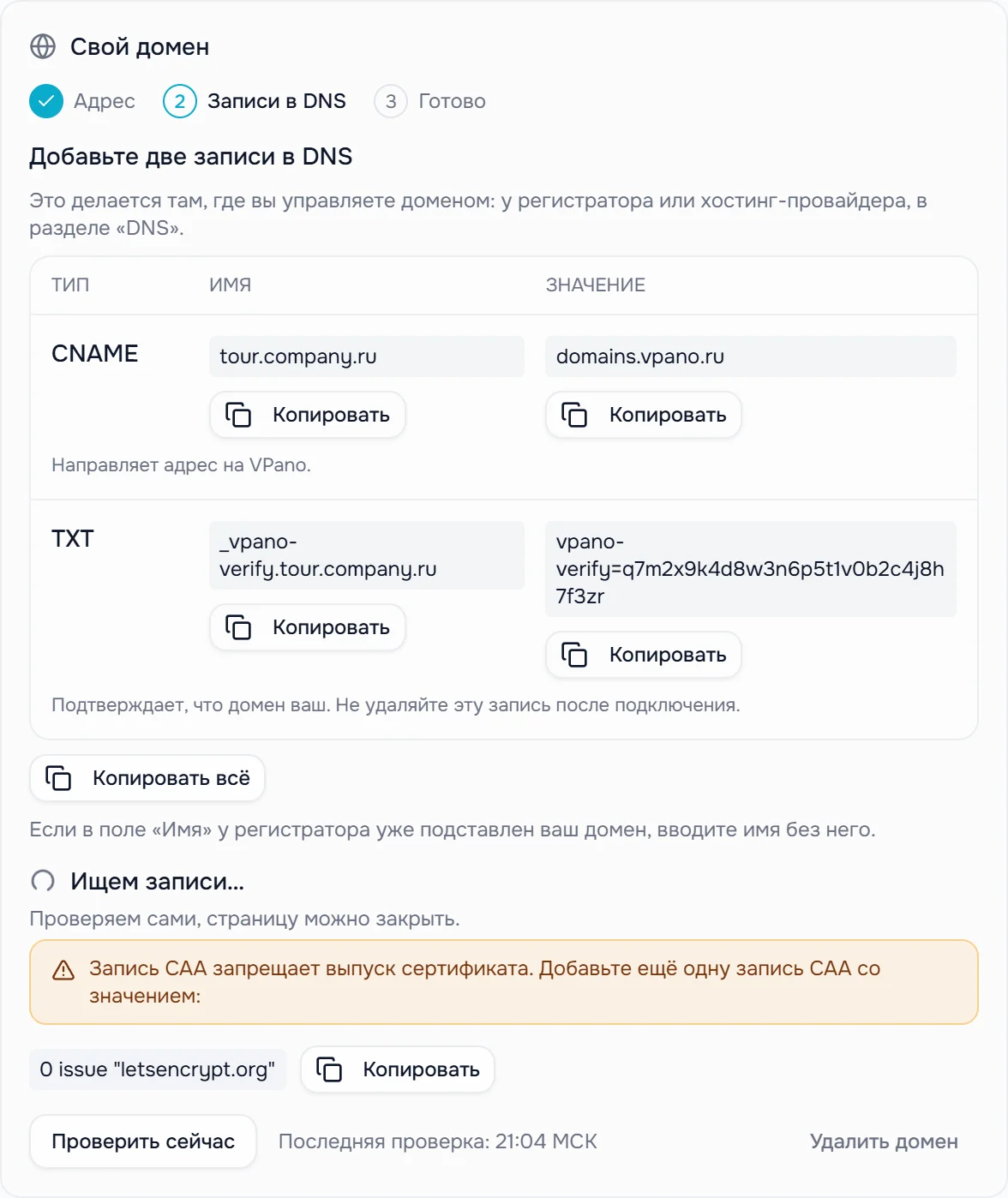
Запись CAA запрещает выпуск сертификата
В карточке: «Запись CAA запрещает выпуск сертификата. Добавьте ещё одну запись CAA со значением:» — и ниже значение с кнопкой «Копировать».
CAA у вашего домена разрешает выпускать сертификаты только некоторым компаниям. Добавьте ещё одну запись типа CAA с показанным значением (0 issue "letsencrypt.org"), старые не удаляйте. Если в вашем DNS поля устроены иначе (флаг, тег, значение), введите: флаг 0, тег issue, значение letsencrypt.org.
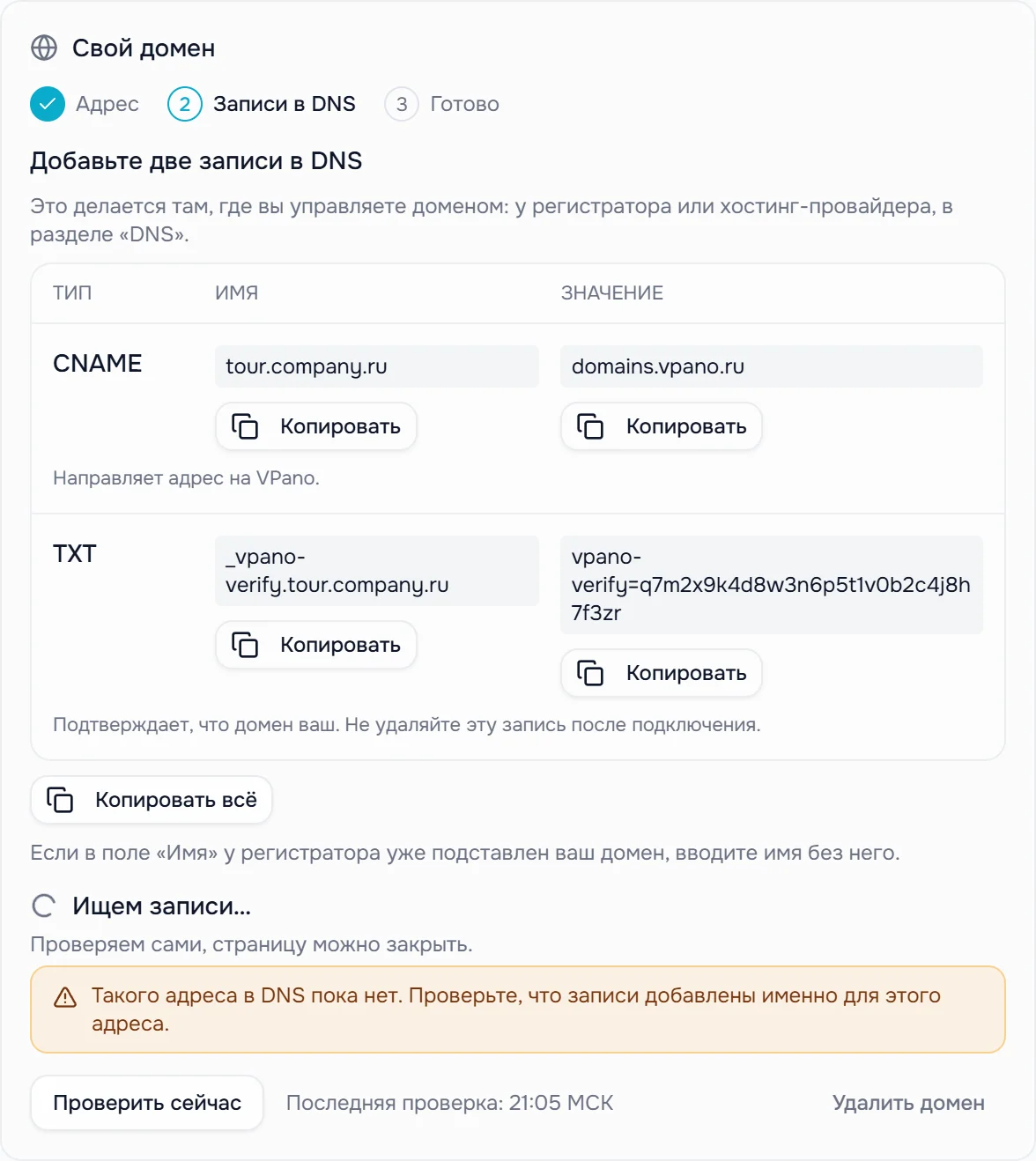
Такого адреса в DNS пока нет
В карточке: «Такого адреса в DNS пока нет. Проверьте, что записи добавлены именно для этого адреса.»
Проверьте, что записи добавлены для того же адреса, который вы ввели на шаге 1 (без опечаток и без чужого поддомена), и что домен делегирован тому DNS, где вы их создали. Если адрес указан неверно, удалите подключение и подключите заново.
DNS-сервер не ответил вовремя
В карточке: «DNS-сервер не ответил вовремя. Это временно — мы повторим проверку сами.» Ничего делать не нужно. Если сообщение держится много часов, проверьте, что DNS-серверы вашего домена работают.
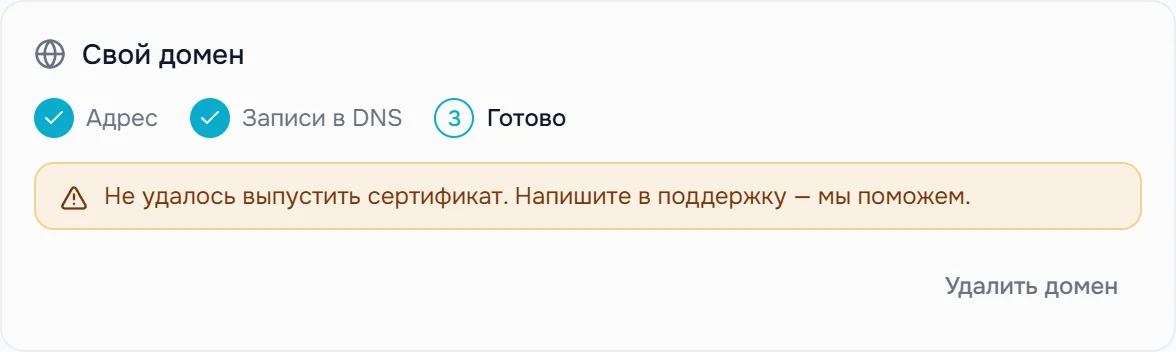
Не удалось выпустить сертификат
В карточке: «Не удалось выпустить сертификат. Напишите в поддержку — мы поможем.» Кнопки «Проверить сейчас» в этом состоянии нет. Напишите нам через сообщения в личном кабинете, указав адрес.
Мы перестали видеть ваши записи
Пока домен ещё работает, карточка предупреждает: «Не удаётся найти записи в DNS. Если вы их удалили, верните их — иначе адрес скоро отключится.» Верните обе записи (CNAME или A и TXT).
Если домен уже отключён, в карточке написано: «Мы перестали видеть ваши записи в DNS, и домен отключён. Верните записи — он включится сам.» Верните обе записи в течение 14 дней — домен включится сам; позже подключение сбросится, и его придётся создать заново.
Адрес не принимается
Адрес проверяется ещё до отправки. Примеры сообщений и что сделать:
- «Введите адрес, например tour.company.ru.» — поле пустое.
- «Звёздочка не поддерживается. Укажите конкретный адрес…» — шаблоны вида
*.company.ruнельзя. - «Введите адрес без порта…», «Уберите точку в конце адреса.», «Нужен адрес сайта, а не IP-адрес.»
- «Нужен адрес вашего сайта, например tour.company.ru, а не только зона (.ru, .com).»
- «Этот адрес использовать нельзя. Укажите адрес вашего сайта.» — например, адреса VPano.
Адрес занят, достигнут лимит, слишком много попыток
- «Этот адрес уже подключён к другому проекту. Подождите немного или напишите в поддержку.» — один адрес можно подключить только к одному проекту.
- «К проекту уже подключён домен. Обновите страницу.» — на один проект один домен.
- «Достигнут лимит доменов в вашем тарифе…» — удалите ненужный домен в другом проекте или посмотрите актуальные тарифы.
- «Слишком много неподтверждённых доменов. Завершите подключение или удалите лишние.» и «Слишком много попыток за сутки. Попробуйте завтра.»
Адрес или домен заблокирован
«Этот адрес заблокирован. Напишите в поддержку.», «Домен отключён администратором. Напишите в поддержку.» или «Домен отключён. Напишите в поддержку.» — такой домен самостоятельно включить нельзя. Напишите нам через сообщения в личном кабинете.
Если тариф закончился или тур не опубликован
Тариф закончился или не включает функцию
Домен отключается, в карточке: «Домен отключён: тариф не включает эту функцию.» и кнопка «Посмотреть тарифы». После продления или смены тарифа откройте карточку и нажмите «Проверить сейчас» — домен включится снова, если записи в DNS на месте.
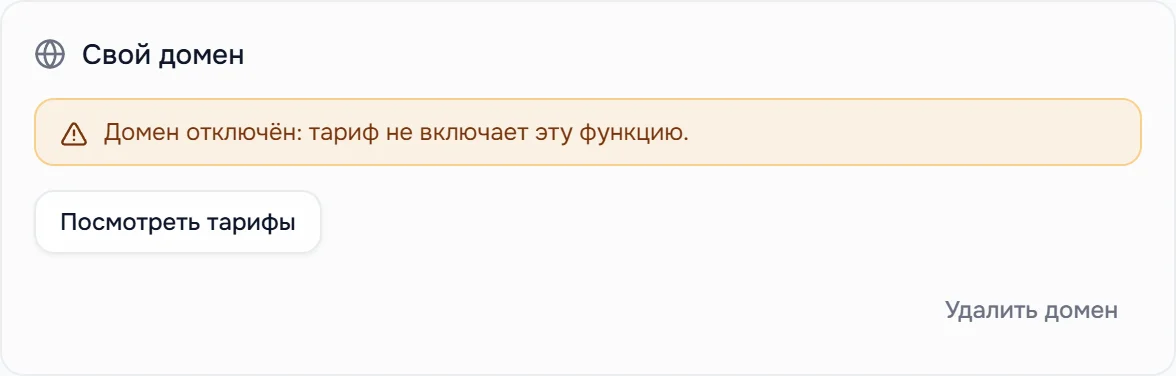
Если тарифа с этой функцией ещё не было, в карточке будет кнопка «Подробнее» с пояснением и ссылкой на тарифы («Функция есть не во всех тарифах.»).

Проект передан, удалён или опубликован по другому тарифу
«Домен отключён: проект передан другому владельцу.», «…проект теперь опубликован по другому тарифу.» или «Домен отключён: проект удалён или недоступен.» Домен можно удалить; подключить заново может владелец тарифа, по которому теперь опубликован проект (если проект ещё существует).
Тур не опубликован
Подключённый домен остаётся, но пока проект закрытый, по адресу ничего не откроется. В карточке: «Тур не опубликован — по адресу ничего не откроется.» Опубликуйте проект — и тур откроется без повторного подключения.
Как отключить домен
В карточке нажмите «Удалить домен» и подтвердите «Удалить». «Тур перестанет открываться по этому адресу, останется обычная ссылка VPano.» Записи в DNS можно удалить у регистратора. Освободившийся домен снова можно подключить к любому вашему проекту.
Поисковые системы
- На странице тура ваш адрес указывается как основной, поэтому поисковые системы относят тур к вашему домену, а не к vpano.ru. Размещайте на сайте ссылку именно на ваш адрес.
- Чтобы следить за индексацией, добавьте адрес в Яндекс Вебмастер сами. Для основного домена права можно подтвердить через DNS: Вебмастер покажет собственную TXT-запись, добавьте её рядом с записями VPano и не удаляйте записи VPano. Для поддомена, который подключён записью CNAME, этот способ не подходит: Яндекс ждёт TXT-запись у самого подтверждаемого адреса, а рядом с CNAME у того же имени не бывает других записей. В таком случае напишите нам на kontakt@vpano.ru — подскажем, как поступить.
Мы не обещаем определённых позиций в поиске и не влияем на показатель качества сайта (ИКС): на них влияет весь ваш сайт и содержимое тура.
Данные посетителей
Тур по-прежнему отдают серверы VPano, поэтому технические данные запросов посетителей (например, IP-адрес) обрабатываются так же, как для обычной ссылки, см. политику конфиденциальности. Если вы собираете согласие на сайте компании или указываете в политике, какие сервисы получают данные, учитывайте, что тур открывается из вашего домена.
Если домен используют не по назначению
Если вы заметили, что подключённый адрес используют для чужого или недопустимого содержимого, сообщите нам по адресу kontakt@vpano.ru — мы проверим и при необходимости отключим домен.
Что дальше
- Страница и настройки проекта — публикация и адрес в ссылке.
- Ссылка и встраивание 360°-тура и объёмного 3D-тура.
- Тариф и оплата.